> For the complete documentation index, see [llms.txt](https://doc.barsoft.hu/llms.txt). Markdown versions of documentation pages are available by appending `.md` to page URLs; this page is available as [Markdown](https://doc.barsoft.hu/ipanel/ipanel-menupontok/eszkozok/kiosk-eszkozok.md).
# KIOSK eszközök
KIOSK konfigurálási beállítások
Abban az esetben ha rendelkezel KIOSK eszközzel, az aktiválást és a további beállításokat itt tudod elvégezni.
## KIOSK profil létrehozása
Navigálj iPanelen az Eszközök / KIOSK eszközök menüpontra.
Kattints az **Új létrehozása** gombra, és töltsd ki az adatokat:
* Eszköz neve
* Lokáció
{% hint style="warning" %}
FONTOS
Hasonlóképpen a POS aktiváláshoz, ha több lokációval rendelkezel, akkor nagyon fontos odafigyelni arra, hogy melyik lokációra aktiválod a KIOSK eszközt, ugyanis az adott lokáció beállításait fogja automatikusan használni a KIOSK.
{% endhint %}
## KIOSK Aktiválás
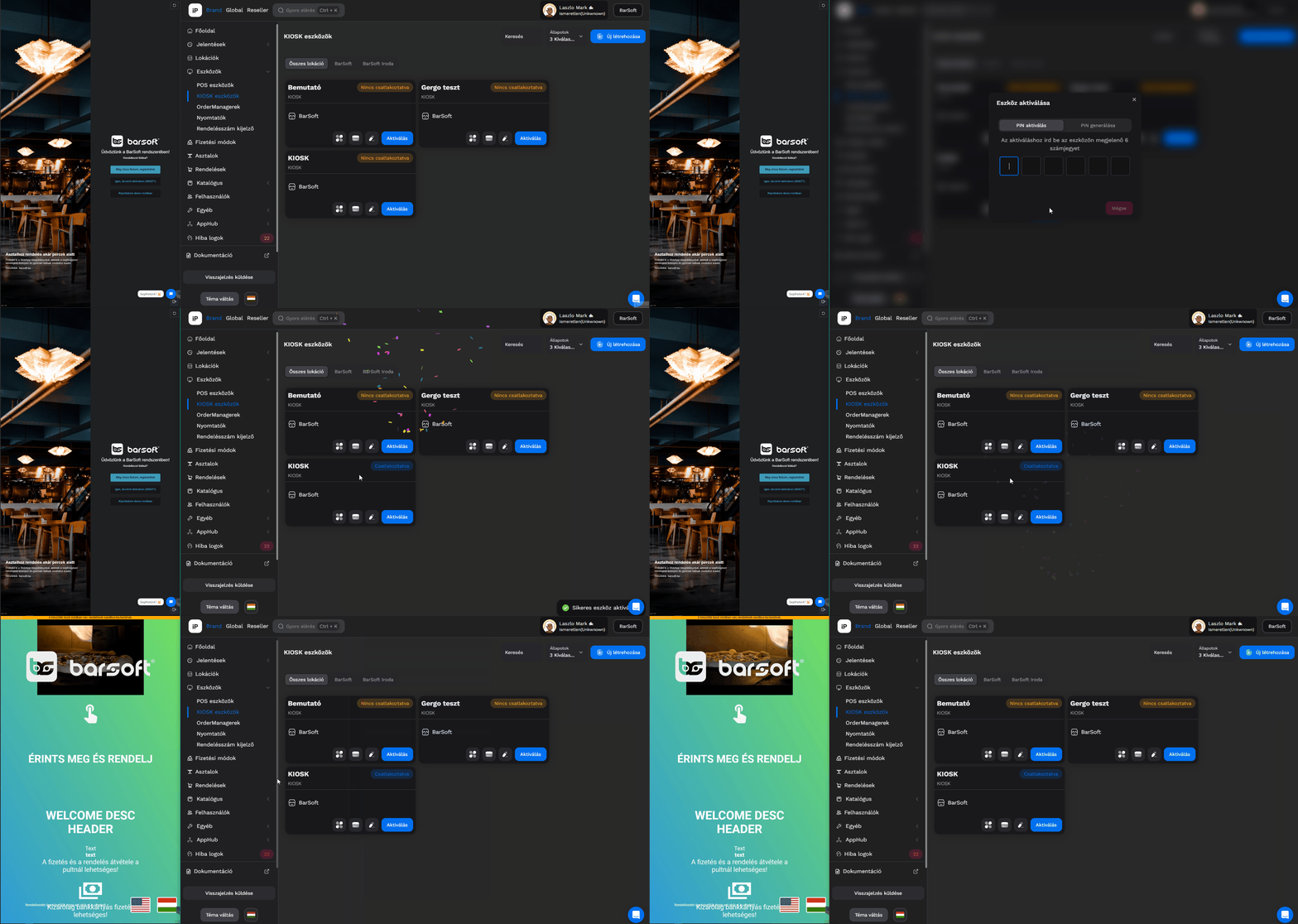
Miután létrehoztunk egy KIOSK profil kártyát, az aktiválás hasonlóképpen fog történni mint POS vagy OrderManager esetében.
Nyisd meg a KIOSK eszközön a BarSoft appot és az "**Igen, távolról aktiválom (123456)**" gombon található 6 számjegyű kódot jegyezd meg, majd navigálj az iPanel eszközön az adott KIOSK profil kártyához és kattints az **Aktiválás** gombra.
Írd be a 6 jegyű számot és be is töltjük az adatokat a KIOSK-on.
## KIOSK fizetési módok
A KIOSK esetében is többfajta fizetési módot lehet beállítani, azok közül lehet hozzárendelni, amiket már korábban létrehoztál a **Fizetési módok** menüpont alatt.
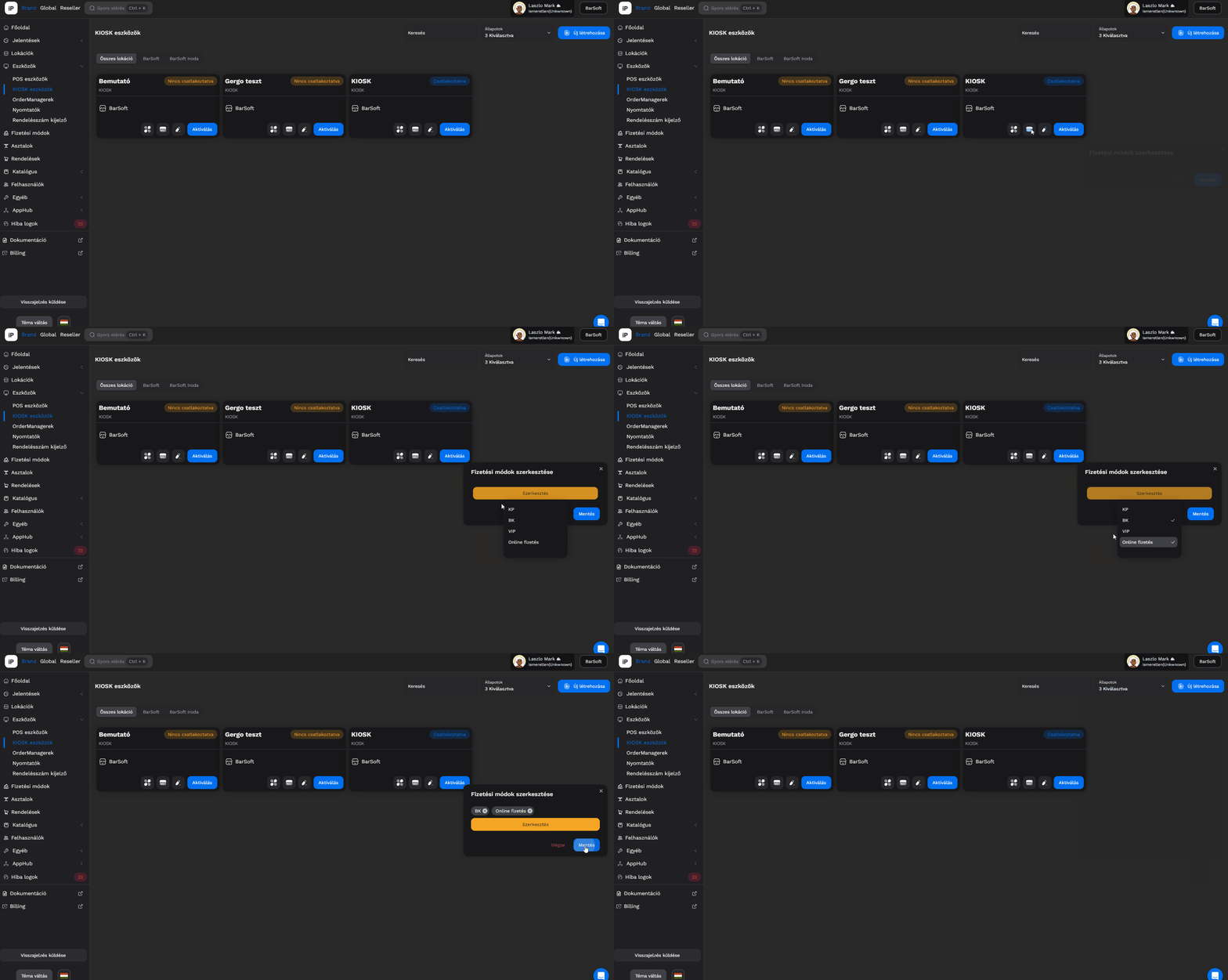
Navigálj a KIOSK kártyára és kattints a "Fizetési Beállítások" gombra.
A szerkesztés gombra kattintva tudsz hozzáadni új fizetési módot, ha szeretnél eltávolítani egyet, akkor a fizetési mód neve mellett található kis X ikonra kattintva el tudod távolítani azt.
A művelet végén kattints a **Mentés** gombra.
{% hint style="warning" %}
FONTOS!
Minden fizetési mód változtatás után újra kell indítani az eszközt, hogy frissítse a betöltött fizetési mód adatokat!
{% endhint %}
## Egyéb beállítások
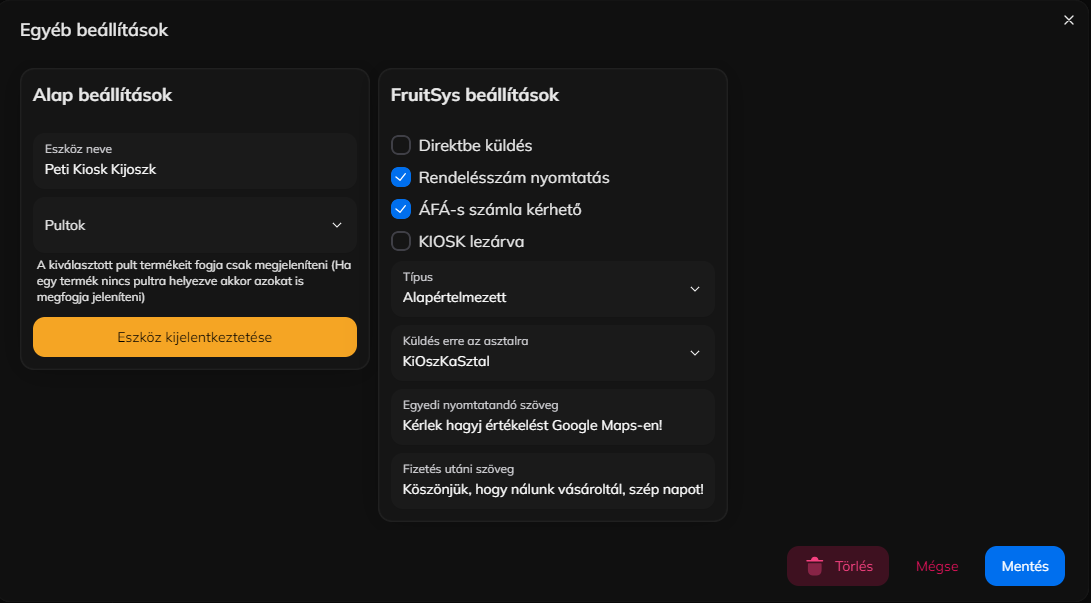
Az egyéb beállítások menüpontban a KIOSK további fontos beállításait tudod módosítani.
Kétfajta csoportot különítünk el ezek között a beállítások között:
* BarSoft beállítások
* Integrációs beállítások (Fruitsys)
### BarSoft KIOSK beállítások
{% tabs %}
{% tab title="Pultok" %}
A POS rendszerhez hasonlóan itt is be lehet állítani azt, hogy a KIOSK melyik pultnak a termékeit mutassa. Tehát abban az esetben ha van egy Lángos pultod és egy Hamburger pultod, akkor a KIOSK-nak meg lehet mondani hogy melyik pult termékeit értékesítse.
{% endtab %}
{% tab title="ÁFÁ-s számla" %}
Ha szeretnél KIOSK-on keresztül ÁFA-s számlát kiadni, akkor megteheted, ebben az esetben a kosár összegzésnél az adószám első 8 számjegyét fogjuk elkérni a vendégtől, és automatikus adatszinkronizáció után kiállítjuk az adóügyi nyomtatón az ÁFA-s számláját.
{% endtab %}
{% tab title="Lezárás" %}
Le lehet zárni a KIOSK-ot bármikor, tehát ha ez a checkbox ki van pipálva, akkor automatikusan lezárjuk a KIOSK rendszerét, így nem fognak tudni rendelést leadni. Ez a funkció jó lehet abban az esetben, ha túl sok a rendelés és már nem tudjátok fogadni túlterheltség miatt.
{% endtab %}
{% tab title="Egyedi szöveg / nyomtatandó szöveg" %}
Egyedi szöveget meg tudunk jeleníteni a fizetés után popup modalban, amiben kívánhatsz jó étvágyat a vendégnek, vagy további fontos információt oszthatsz meg vele. A blokkra is tudunk még plusz szöveget nyomtatni.
{% endtab %}
{% endtabs %}
### Integrációs KIOSK beállítások (Fruitsys)
{% tabs %}
{% tab title="Típus" %}
Több típus közül lehet választani, van dummy és test mód, ezzel nem kell foglalkoznod.
{% endtab %}
{% tab title="Asztalra küldés" %}
Ki lehet választani azt, hogy melyik asztalra küldjön be rendelést ez a KIOSK eszköz.
{% endtab %}
{% tab title="Direktbe küldés" %}
Alapesetű felhős megoldásunk mellett képesek vagyunk belső hálózaton is kommunikálni a szerverrel.
{% endtab %}
{% endtabs %}