> For the complete documentation index, see [llms.txt](https://doc.barsoft.hu/llms.txt). Markdown versions of documentation pages are available by appending `.md` to page URLs; this page is available as [Markdown](https://doc.barsoft.hu/ipanel/ipanel-menupontok/eszkozok/masodkijelzok.md).
# Másodkijelzők
Más néven Vendégkijelző, azaz a felület, ahol mutatjuk a vásárlónak, hogy áll a kosara, milyen termékeket ütöttünk fel neki.
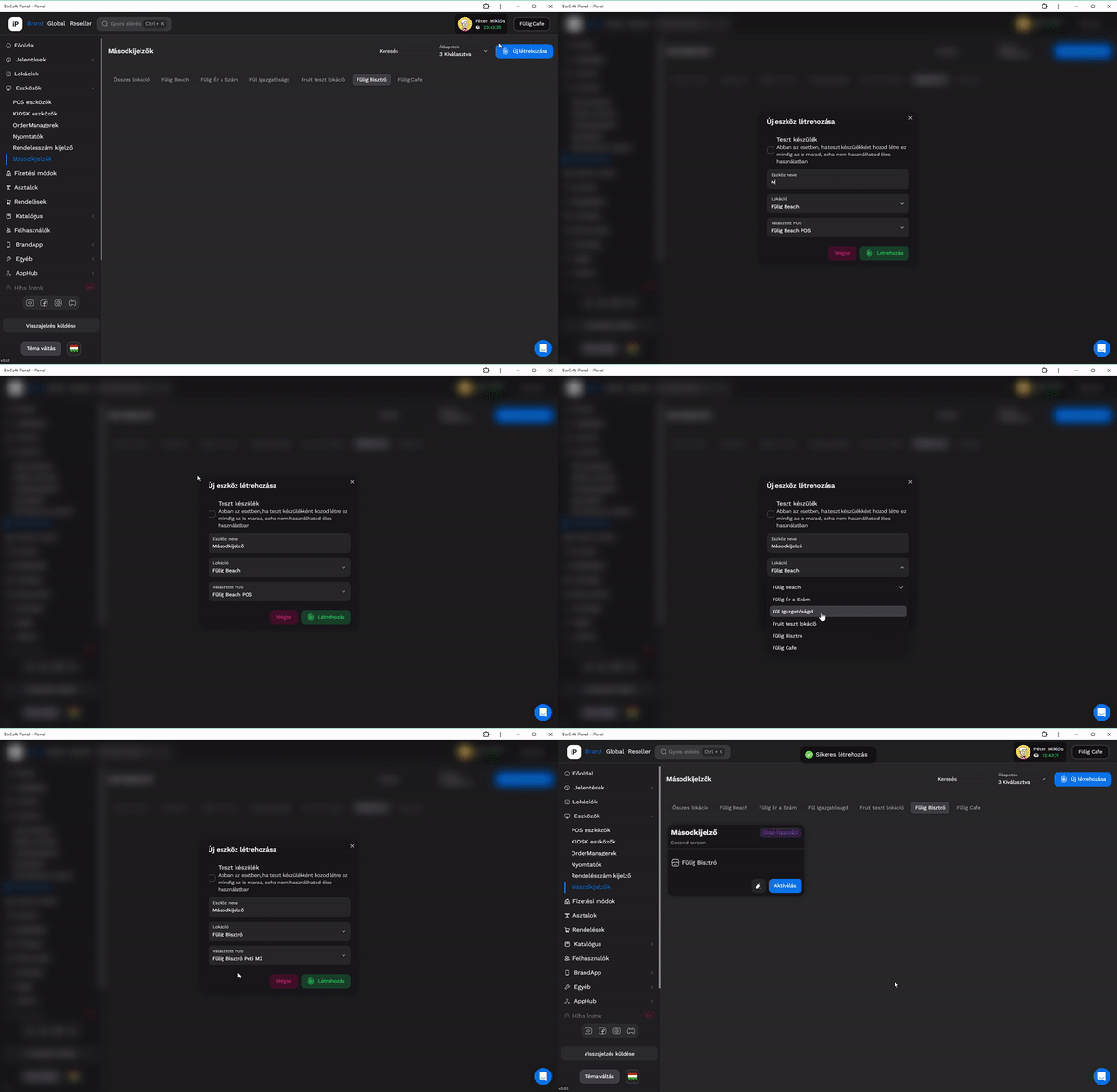
Navigálj az iPanel / eszközök / Másodkijelzők menüpontra
Hozzuk létre a másodkijelző eszközt
1. Adjunk neki nevet
2. Válasszuk ki a megfelelő lokációt
3. Rendeljük hozzá a kívánt eszközhöz
4. Mentsük el
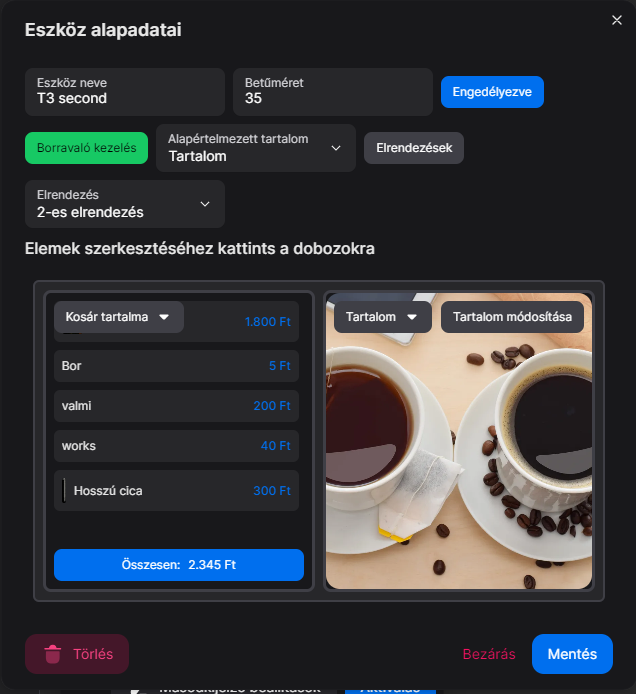
Az eszköz létrehozása után lépjünk bele a szerkesztésbe, majd menjünk végig sorban a beállításokon
* Betűméret (Egy közepes tablet esetén 38-as körüli érték már olvasható)
* Borravaló kezelés (Amennyiben szeretnénk a másodkijelzőn megjeleníteni a borravaló adás lehetőségét)
* Alapértelmezett tartalom, ami lehet BarSoft logo (Semmi), vagy saját kép/videó (Tartalom)
* Elrendezések gomb (Ez a gomb megmutatja hogy a kiválasztható elrendezések vizuálisan hogyan néznek ki, illetve ki is választhatjuk a számunkra tetszőt)
* Elrendezés (lista: itt kiválaszthatjuk az elrendezést, amennyiben kép nélkül tudjuk, melyik az, amelyiket szeretnénk)
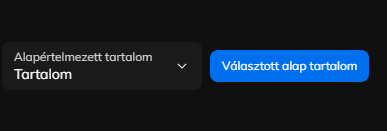
A rendelésfelvételen kívüli tartalmat a "Választott alap tartalom" gomb segítségével tudjuk meghatározni. Ez a tartalom fog megjelenni, amikor éppen nem értékesítünk a POS-on.
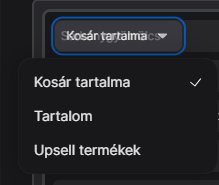
Az elemek szerkesztéséhez kattints a legördülő menüre, majd válaszd ki, amit szeretnél.
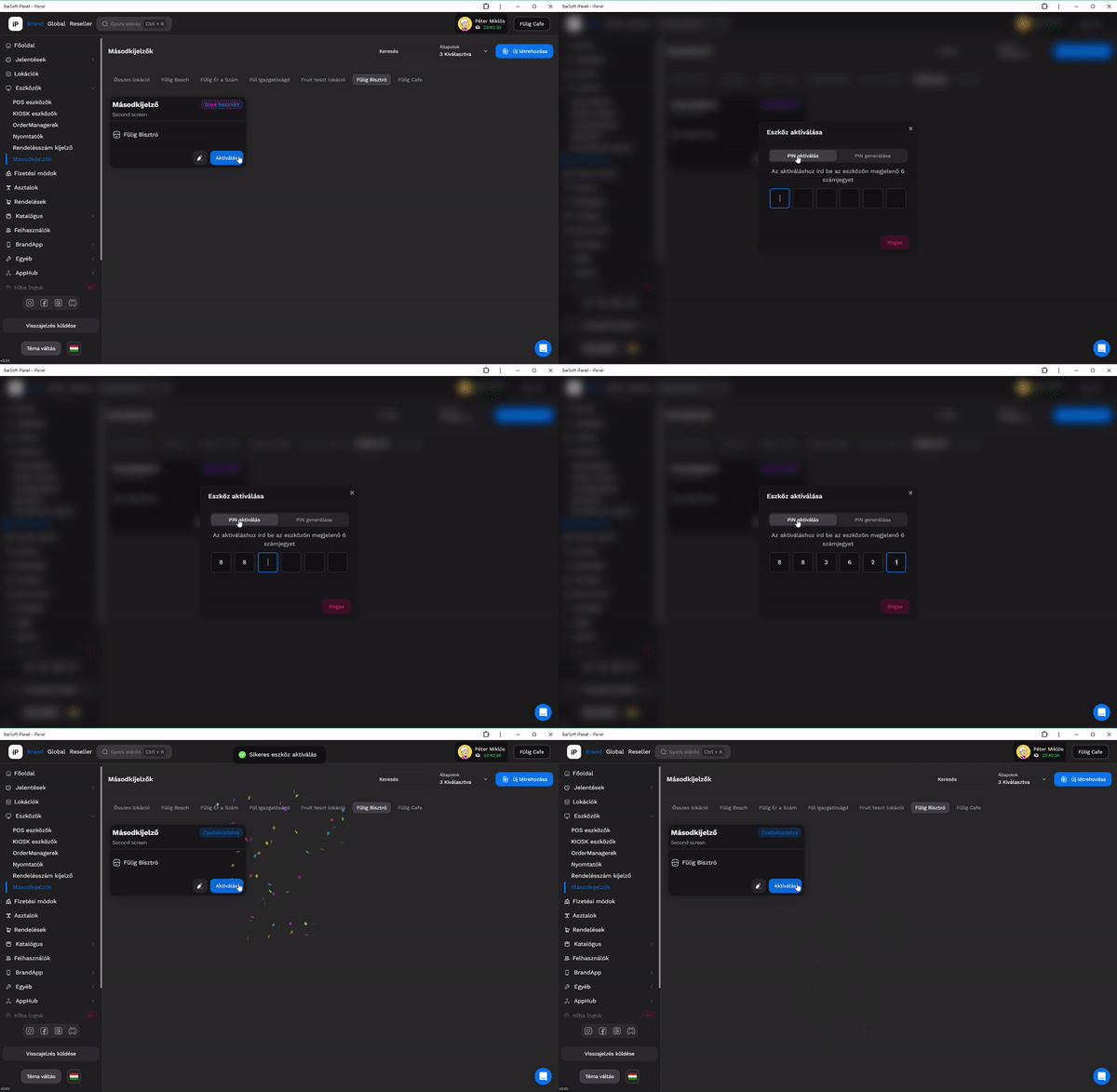
Miután létrehoztuk az eszközünket és kiválasztottuk mi jelenjen meg rajta, két módon folytathatjuk tovább. Amennyiben saját médiát nem szeretnénk megjeleníteni a vendégek felé, akár már aktiválhatjuk is az eszközt.
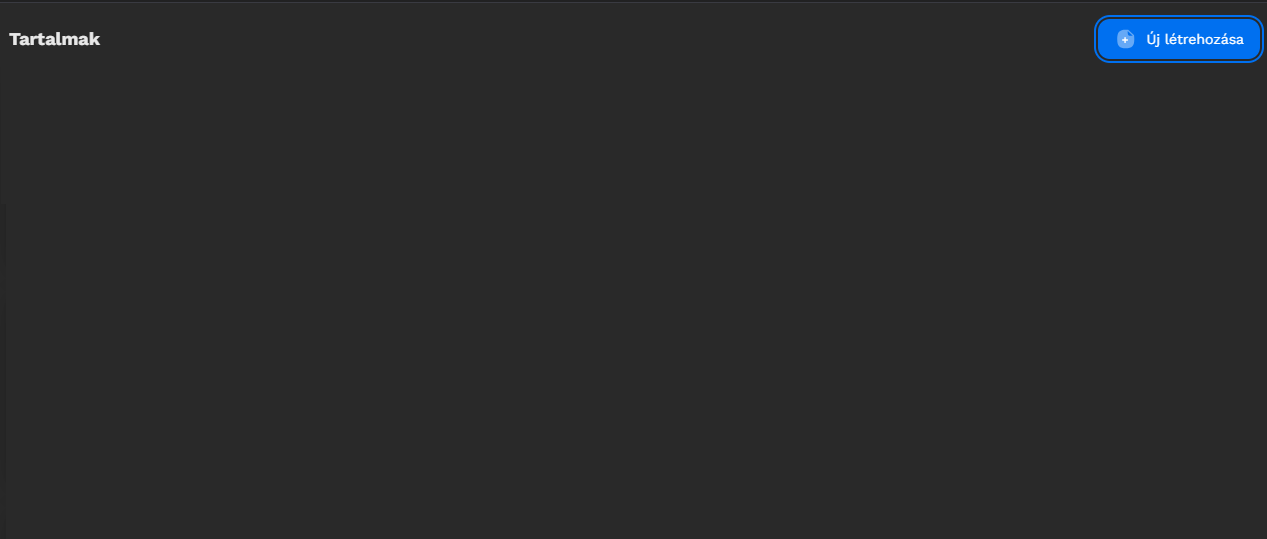
Ha szeretnénk, hogy saját képeink vagy videóink jelenjenek meg a másodkijelzőn, navigáljunk át az iPanel / Egyéb / Tartalmak menüpontra, majd hozzuk létre az első megjelenítő dobozunkat
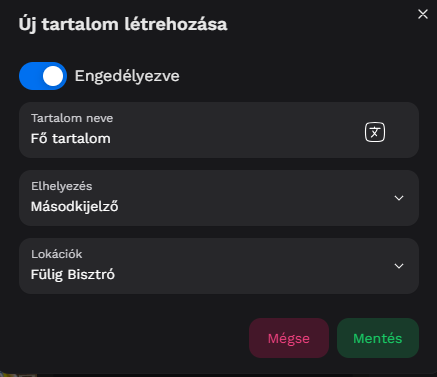
Tartalom doboz létrehozása
{% hint style="info" %}
Egy dobozt akár több kijelzőn, több helyen is megjeleníthetünk
{% endhint %}
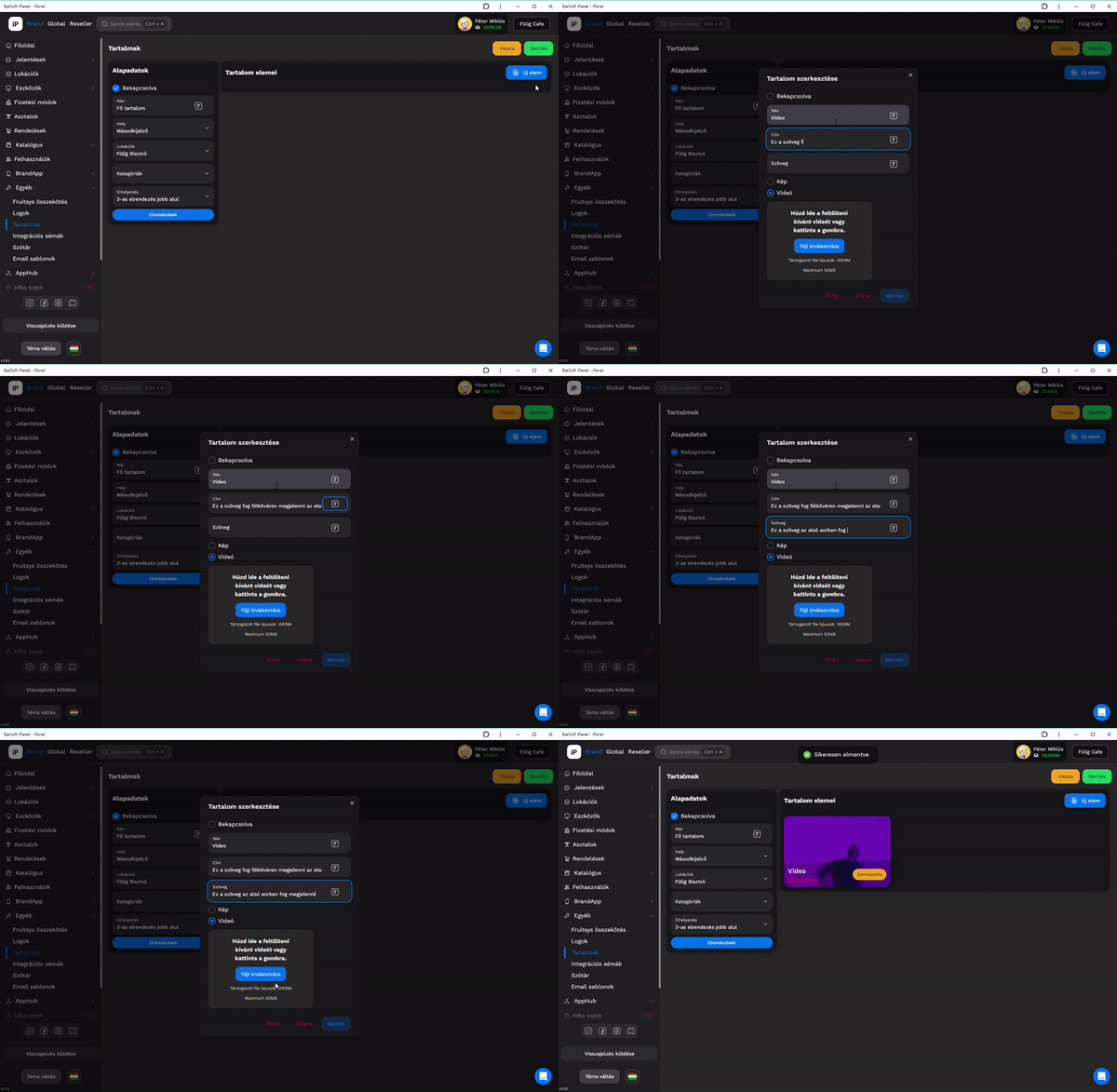
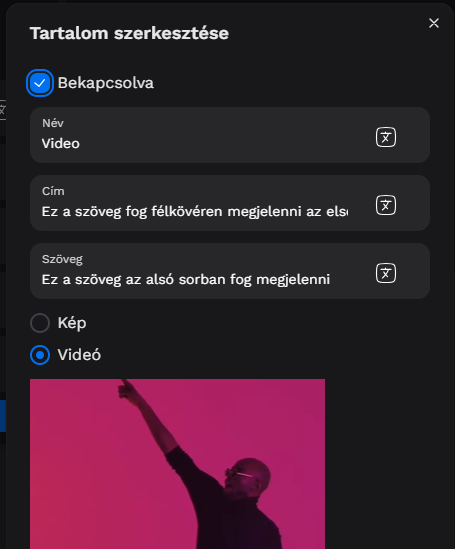
#### Töltsük fel a dobozt tartalommal
* Név (ezt csak mi látjuk, a vendégek nem)
* Cím (félkövérrel megjelenik a doboz alján)
* Szöveg (a legalsó sorba lesz ez megjelenítve)
* Kép/Videó
Miután feltöltöttük a tartalom dobozt médiával, válasszuk ki, majd kapcsoljuk be azokat, amelyeket szeretnénk, hogy megjelenjenek.
Ha az adott tartalom nincs bekapcsolva, nem fog megjelenni a másodkijelzőn
{% hint style="danger" %}
FONTOS!
A médiák tartalmát nem szabályozzuk, tehát a megfelelő méretet neked kell majd elkészítened, annak függvényében, mekkora a másodkijelző mérete, azon belül is a doboz mérete.
Tehát, ha van egy 1024x768px felbontású kijelzőnk, megjelenítésből pedig azt választjuk, hogy két doboz jelenjen meg egymás mellett, az egyik a kosár tartalma, a másik pedig egy egyéni videó, akkor a videó mérete 512x768px kell, hogy legyen az ideális megjelenítéshez.
{% endhint %}
{% hint style="info" %}
Egy dobozba több média is pakolható, akár vegyesen is (kép / videó).
{% endhint %}
{% hint style="info" %}
Amennyiben csak egy média található a dobozban, úgy statikusként mutatjuk, tehát nem mozdul semerre sem. Viszont, ha többet töltünk fel, akkor diavetítés szerűen fogjuk megjeleníteni egymás után őket.
{% endhint %}
{% hint style="warning" %}
Amennyiben frissítést végeztünk a másodkijelzőn, viszont nem látszódik a változás, érdemes a hozzá csatlakoztatott POS-ról újraindítani a kijelzőt. Ehhez lépjünk be a POS-on a beállításokba, majd Eszköz beállítások, itt pedig a "Másodkijelző újraindítása" fog segíteni.
{% endhint %}