> For the complete documentation index, see [llms.txt](https://doc.barsoft.hu/llms.txt). Markdown versions of documentation pages are available by appending `.md` to page URLs; this page is available as [Markdown](https://doc.barsoft.hu/ipanel/ipanel-menupontok/fizetesi-modok/online-fizetesi-mod.md).
# Online fizetési mód
Online fizetési igények beállítása
{% hint style="info" %}
INFÓ
Ez a szekció akkor vonatkozik rád, ha BrandApp-ot szeretnél használni!
{% endhint %}
Az online profil létrehozásának lépései:
1. Online profil varázsló lépéseinek végrehajtása
2. VivaWallet beállítások
3. Lokációhoz rendelés
{% hint style="danger" %}
FIGYELEM!
Jelenleg, ha BrandApp-ot használsz, a javasolt online fizetési mód a VivaWallet. Éppen ezért ennek a beállításain fogunk végigmenni.\
\
A fiók, amin bemutatjuk, egy DEMO fiók, de ugyanazok a beállítások fognak kelleni, mint az éles fiókban.
{% endhint %}
## Viva Wallet és iPanel beállítások
{% hint style="info" %}
TIPP
Érdemes megnyitva tartani az iPanel felület és a Viva fiók oldalt, ugyanis egyszerre fogunk dolgozni a két felületen.
{% endhint %}
### Mire lesz szükséged?
#### Viva fiókból:
* Merchant ID (Kereskedő azonosító)
* API kulcs
* Source Code (app forráskódja)
iPanelen:
* Webhook link (ami a fenti adatok alapján épül össze)
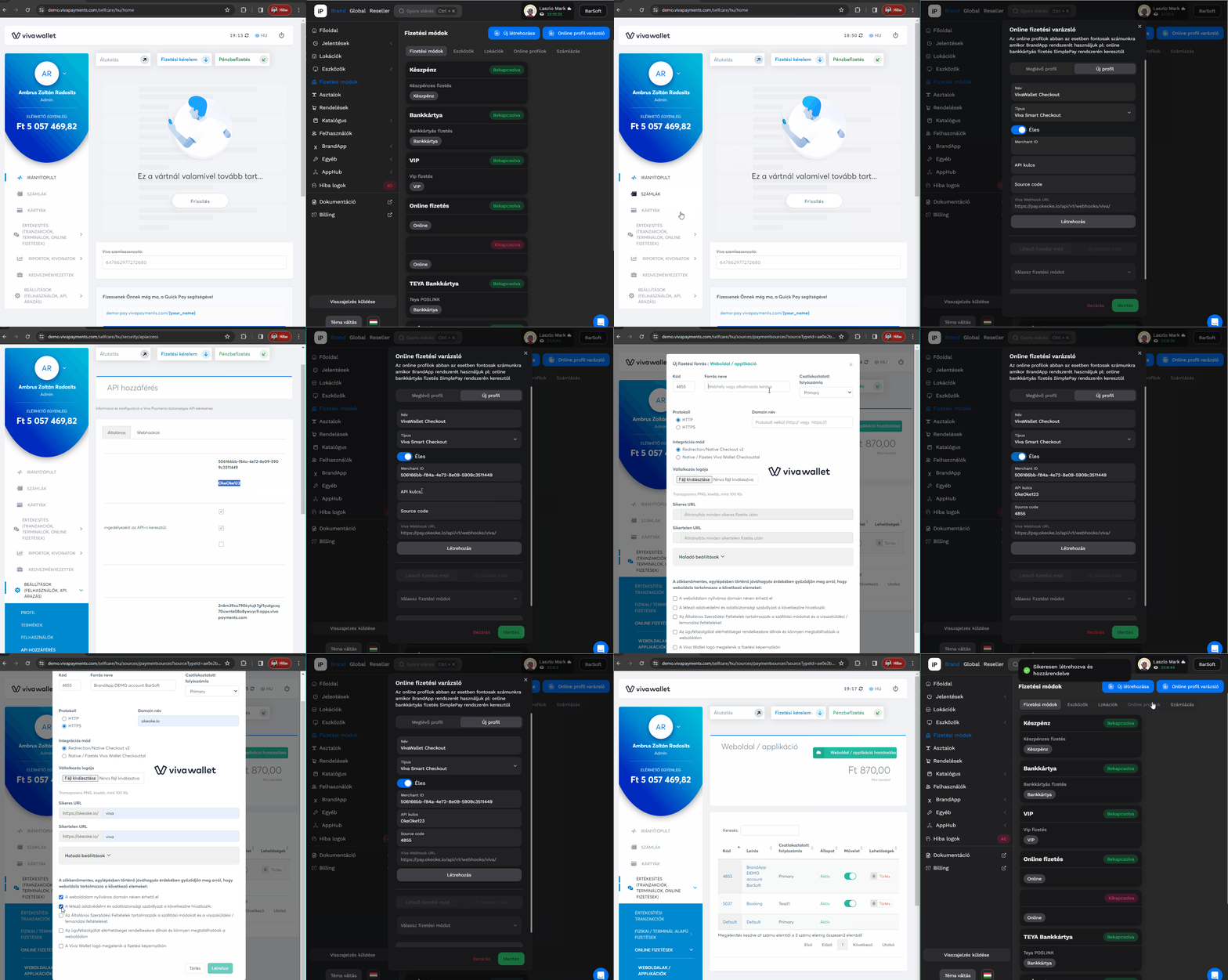
## VivaWallet beállítások
Lépj be a VivaWallet fiókodba.
* Kattints a Beállítások menüpontra, majd az API hozzáférésre.
* Másold ki a Kereskedő azonosítót és az API kulcsot.
Lépj be az Értékesítés / Online fizetések / Weboldalak, Applikációk menüpontra.
Kattints a "**Weboldal / applikáció hozzáadása"** gombra.
A felugró ablakban írd be a következő adatokat:
* **Másold ki a kódot - kelleni fog iPanelen**
* Adj meg egy nevet (Pl: BrandApp)
* Protokoll: https
* Domain név: okeoke.io
* Url: viva
* Minden checkbox-ot pipálj ki
* Kattints a **"****Létrehoz****"** gombra
## iPanel beállítások
Nyisd meg iPanel-en a Fizetési módok / Online profil varázslót
* Kattints az "**Új profil"** tabra
* Add meg a nevét és válaszd ki a "**Viva Smart Checkout"** típust
* Kapcsold be (Éles)
* Másold be a Merchant ID-t (Kereskedő azonosító)
* Másold be az API kulcsot
* Kattints a "**Létrehozás**" gombra
* Másold ki a linket
{% hint style="danger" %}
NAGYON FONTOS!
Minden esetben győződj meg arról, hogy a TELJES LINKET kimásoltad, különben a következő lépésben a VIVA felülete hibát fog mutatni!
{% endhint %}
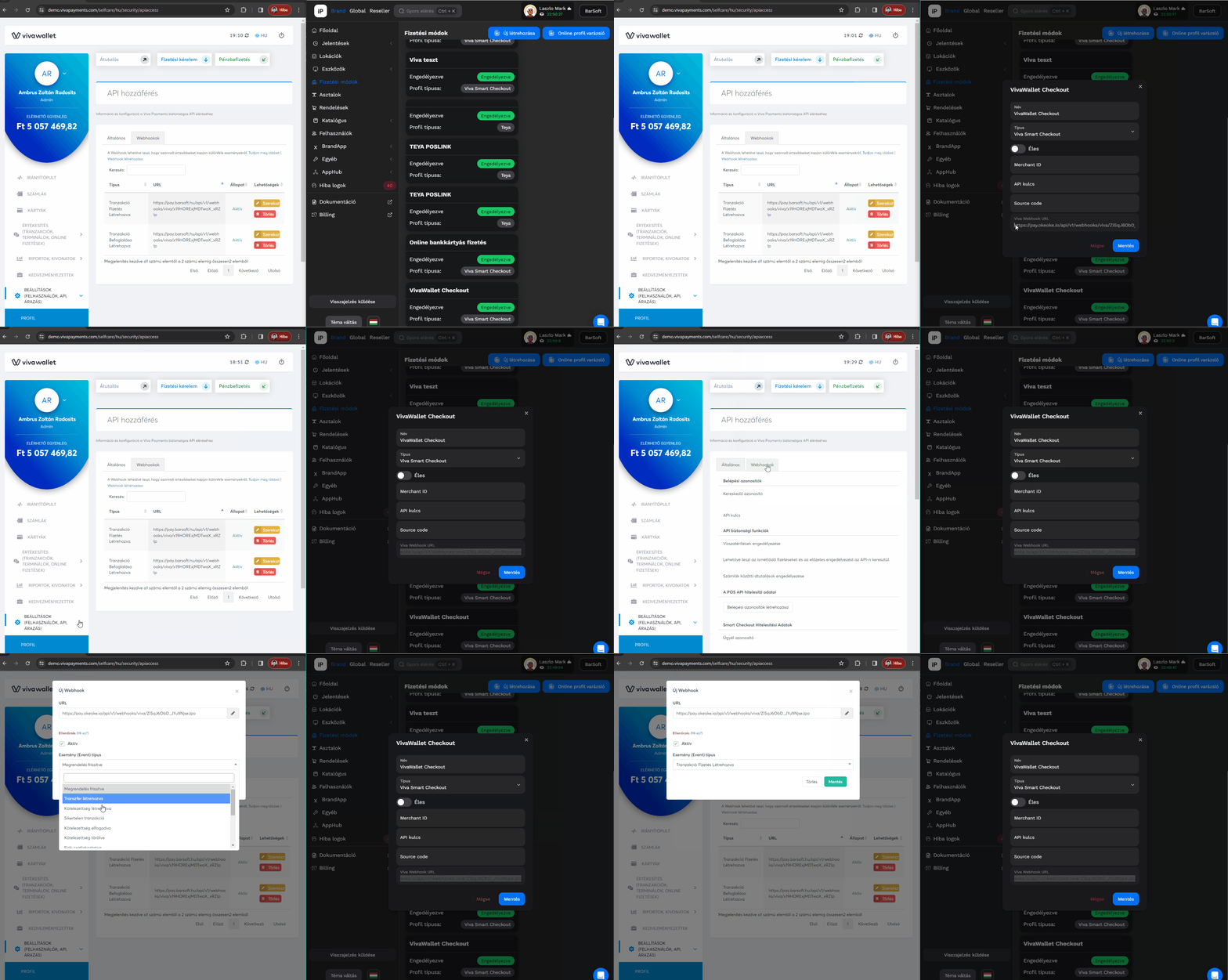
## Webhookok létrehozása
Miután megvan a link, térj vissza a VivaWallet felületére, és kattints a Beállítások / API hozzáférés / Webhookok menüpontra.
Kattints a "**Webhook létrehozása"** linkre, és másold be a linket, amit iPanelen generáltunk.
Kattints az "**Aktív"** négyzetre, majd az Esemény típusnál válaszd ki: "**Tranzakció fizetés létrehozva**".
Végezd el újra a fentieket, azzal a különbséggel, hogy "**Tranzakció Befoglalása Létrehozva"** legyen kiválasztva Eseményként.