# Menü szerkesztő

Ebben a menüpontban tudunk menü termékeket létrehozni, vagy termékekből menüt készíteni.

## **Új menü létrehozása:**

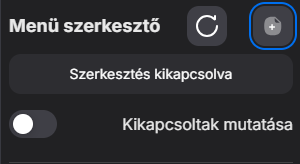
1. Kattintsunk a Menü szerkesztő melletti + ikonra

<figure><img src="/files/sVdm9CNClAxTOJIePXwb" alt=""><figcaption><p>Új menü létrehozása a + gomb segítségével</p></figcaption></figure>

### **Új termékből:**

<figure><img src="/files/SvyMQI0i8Zu9K7tAa6Is" alt=""><figcaption></figcaption></figure>

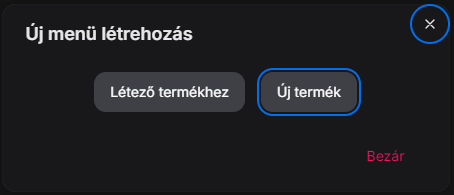
2. A felugró ablakban válasszuk ki az "Új termék" gombot

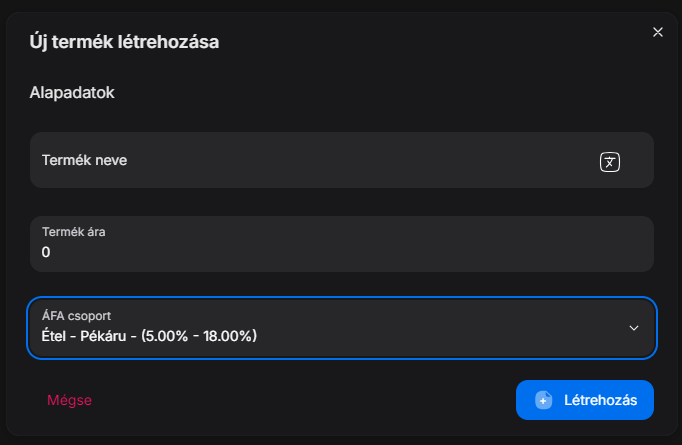
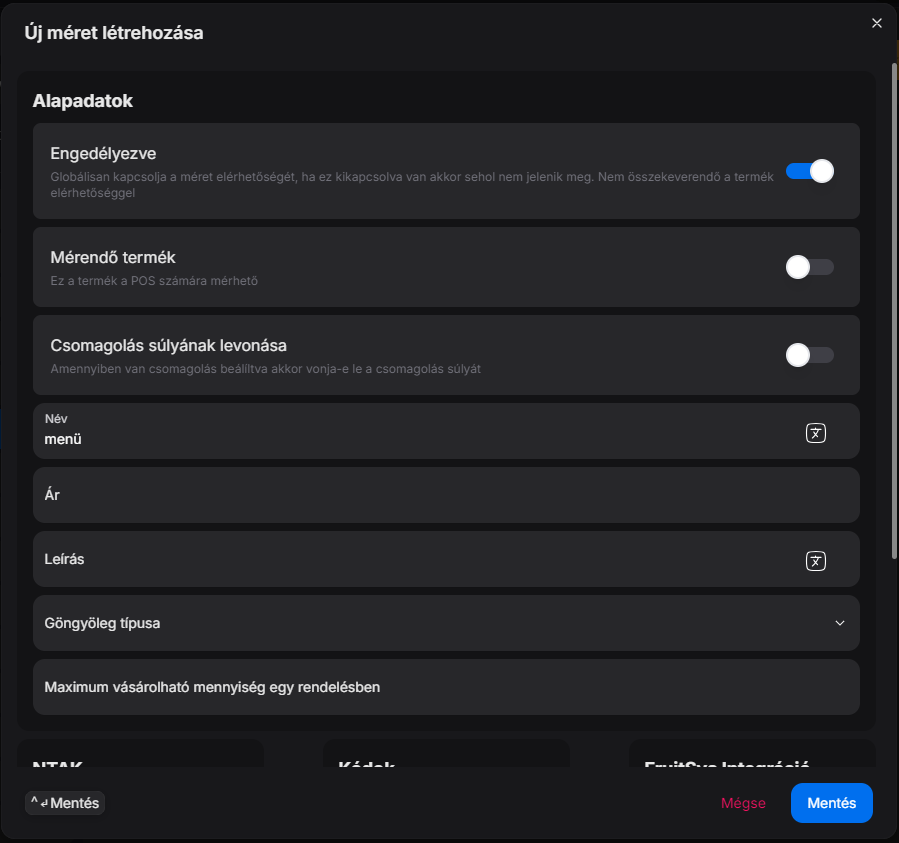
   Így egy új terméket fogunk létrehozni, ami "menü" termék, tehát ugyanúgy, mint egy másik termék létrehozásakor: meg kell adnunk az árat, áfacsoportot és a nevét, létrehozás után pedig elérhetőséget, láthatóságot kell állítani neki.

<figure><img src="/files/o6Z7GrNTY4qdBTB4nFtH" alt=""><figcaption><p>Menü termék ára, áfacsoportja</p></figcaption></figure>

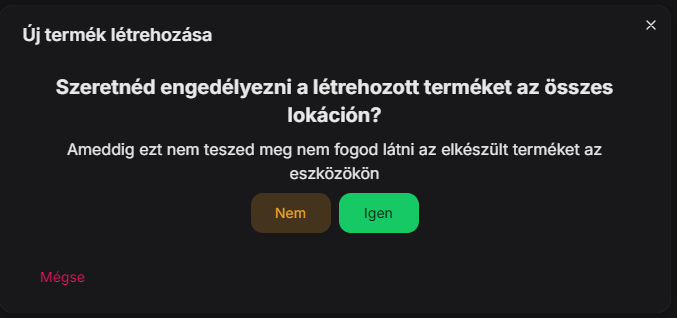
<figure><img src="/files/lEOCfZznlbuAcRsXpEDq" alt=""><figcaption><p>Láthatóság automatikus bekapcsolása az összes lokáción</p></figcaption></figure>

### Létező termékből:

<figure><img src="/files/usf7Aw8rit6PLxX9vy6q" alt=""><figcaption></figcaption></figure>

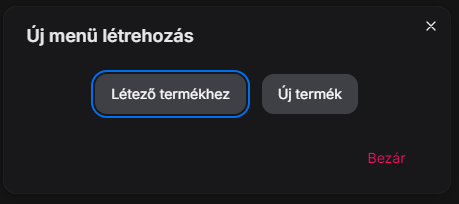
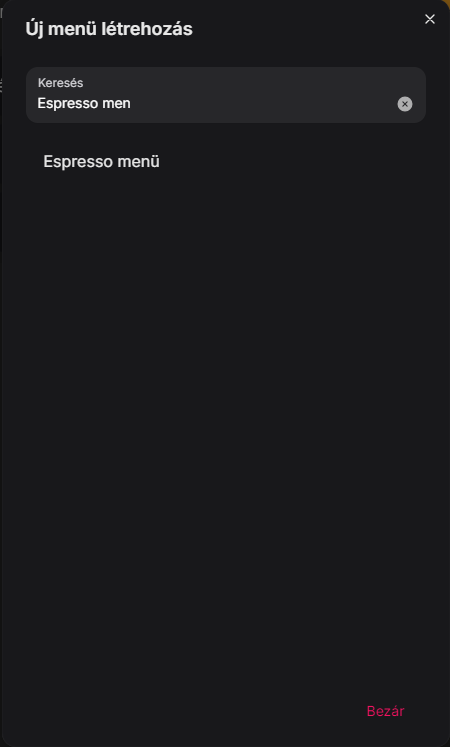
2. Amennyiben a Létező termékhez gombot választjuk ki, úgy egy keresővel fogunk találkozni, aminek segítségével kiválaszthatjuk a terméket, majd ehhez a termékhez a menü méret létrehozó ablak fog feljönni, ahol a kapcsolódó adatokat tudjuk megadni.\\

   <figure><img src="/files/T7XNJ5zUcxsJzS4Jp4Cz" alt=""><figcaption><p>Létező menü termék keresése</p></figcaption></figure>

   <figure><img src="/files/1NlOiDlMJEwhDwF428ns" alt=""><figcaption><p>Termékhez menü méret létrehozása</p></figcaption></figure>
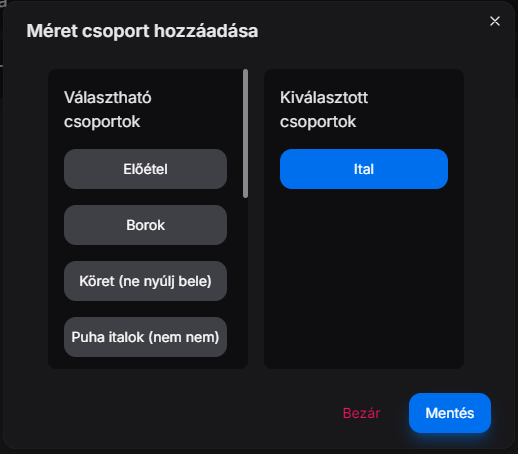
3. Menü termék-hez lehet hozzárendelni termék csoportokat, amiket előzőleg elkészítettünk az <mark style="color:blue;">Új csoport hozzáadása</mark> gombbal

<figure><img src="/files/yUQCbHuBgYCpXnLiP43a" alt=""><figcaption></figcaption></figure>

<figure><img src="/files/L6XQLATYDNqJD0aRQz8H" alt=""><figcaption><p>A választható csoportok között kilistázzuk az összes létrehozott csoportot</p></figcaption></figure>

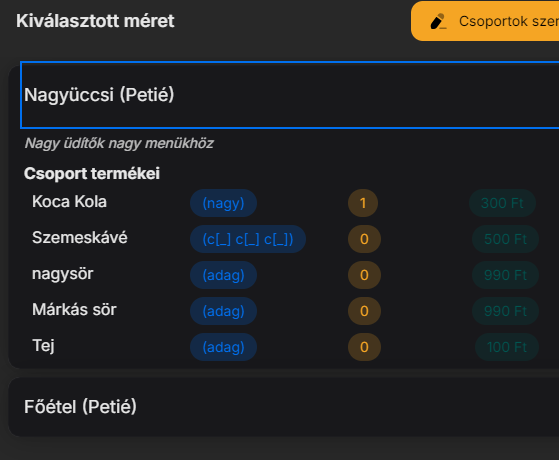
4. Miután hozzáadtuk a különböző Menü csoportokat a menü termékünkhöz látni fogjuk milyen csoportok tartoznak ide, illetve ha lenyitjuk az egyik csoportot, a benne levő termékek nevét, méret nevét, alapértelmezett mennyiségét és a menüben levő árát is mutatjuk.

<figure><img src="/files/gH3mejxCRZYQTCWzP7Ib" alt=""><figcaption><p>Az információk, amiket lát a vendég</p></figcaption></figure>

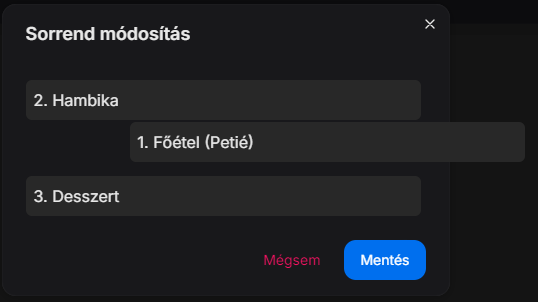
5. A menün belüli csoportok sorrendjét tetszőlegesen változtathatjuk a <mark style="background-color:orange;">Sorrend szerkesztése</mark> gombbal. Ez megnyit egy drag'n'drop ablakot, ahol egyszerű egér általi áthelyezéssel határozhatjuk meg a megjelenítést.

<figure><img src="/files/4BxsjxkL4Zur5f575DYg" alt=""><figcaption></figcaption></figure>

<figure><img src="/files/iwRfuZ9vyho9pZWRe1wJ" alt=""><figcaption><p>Sorrend változtatás</p></figcaption></figure>

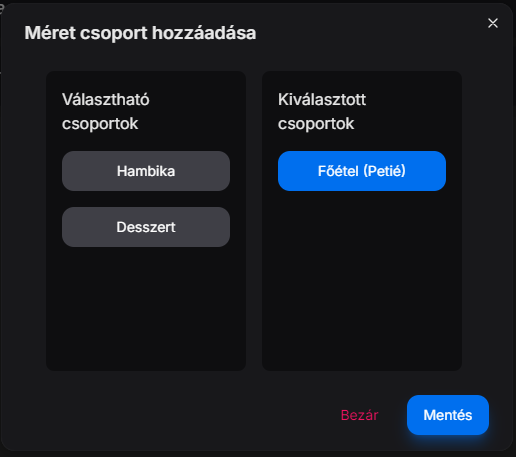
6. Ha véletlenül rossz csoportot adtunk hozzá a menühöz, megoldható hogy eltávolítsuk azt a <mark style="color:red;">Csoport eltávolítása</mark> gombbal ezt kiszedhetjük.

<figure><img src="/files/qWR2ouPvP3An514aauvn" alt=""><figcaption></figcaption></figure>

<figure><img src="/files/DoAIdmQrGuKVnVBGEmHb" alt=""><figcaption><p>A választható csoportok, amik a menüben megtalálhatóak, a kiválasztottak, amik kivételre kerülnek</p></figcaption></figure>

## **Menü törlése:**

<figure><img src="/files/j2O8hbSPP4u8o4rB9zaC" alt=""><figcaption></figcaption></figure>

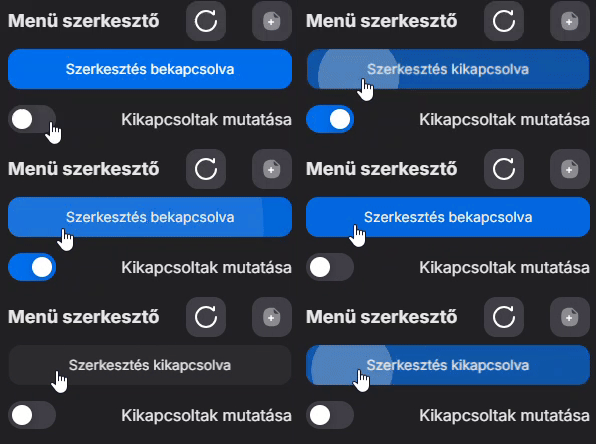
Első lépésként kapcsoljuk be a szerkesztést és amennyiben a törlendő menü ki van kapcsolva, a kikapcsoltak mutatását kapcsoljuk be.

<figure><img src="/files/ucakRNVM90DnW9iM2LBN" alt=""><figcaption></figcaption></figure>

Ezután a ceruza ikonra kattintva elő fog jönni egy ablak, amiben a <mark style="color:red;">Törlés</mark> gomb segítségével tudjuk törölni a rendszerből a menüt.

<figure><img src="/files/6gVIHVRzZcpQ8nMjFvy3" alt=""><figcaption></figcaption></figure>


---

# Agent Instructions: Querying This Documentation

If you need additional information that is not directly available in this page, you can query the documentation dynamically by asking a question.

Perform an HTTP GET request on the current page URL with the `ask` query parameter:

```
GET https://doc.barsoft.hu/ipanel/ipanel-menupontok/katalogus/menu-szerkeszto.md?ask=<question>
```

The question should be specific, self-contained, and written in natural language.
The response will contain a direct answer to the question and relevant excerpts and sources from the documentation.

Use this mechanism when the answer is not explicitly present in the current page, you need clarification or additional context, or you want to retrieve related documentation sections.