🍟Módosítók
A termékeidhez tartozó módosítók szerkesztési felülete
Áttekintés
Mi az a módosító és miért jó?
A módosítóval tudsz olyan módosításokat hozzáadni a termékhez, amik alapesetben nem változtatják az alap terméked összetételét, de az árát viszont igen. Vannak olyan esetek, amikor egy terméked alap összetevőjét cserélhetik ki az ügyfelek, kéréseik alapján, ez is módosítónak számít.
Az editor felépítése ugyanaz, mint a Menü szerkesztőé, bal oldalon találhatók meg a módosító csoportok, jobb oldalon pedig a módosítók a kiválasztott kategóriában.
Módosító csoport típusok
Egy választási lehetőség
Ezzel a módosító típussal mindenféleképpen KÖTELEZŐ választani egyet a listából.
Példa: Cafe Latte, milyen tejjel kéred?
Több választási lehetőség
Ezzel a módosító típussal opcionális választási lehetőséget adhatsz az ügyfeleknek.
Példa: Margarita pizza, extra feltétek választása
Egy választási lehetőség
Abban az esetben, ha egy választási lehetőség van beállítva a módosító csoportoknál, úgy 1 db-ot mindenképpen kötelező kiválasztani.
Ebben az esetben a "Nem kérek" vagy "Jég nélkül" stb... módosítónak is szerepelnie kell a listában.
A módosítóknál a módosító csoport létrehozása után be tudod állítani azt, hogy melyik legyen az alapértelmezett, ha szeretnéd, azaz ha berakják a terméket a kosárba POS felületen, úgy automatikusan azzal a módosítóval fog bekerülni.
Több választási lehetőség
Több választási lehetőséggel beállított módosító csoportnál megadhatod, hogy szükséges-e minimum 1-et kiválasztani avagy sem, valamint a maximum módosító mennyiséget is be tudod állítani csoport szinten.
A módosító tételeknél, be tudod állítani azt, hogy melyik tételből minimum és maximum mennyit lehet berakni a kosárba a kiválasztott termékhez.
Módosító csoport létrehozása
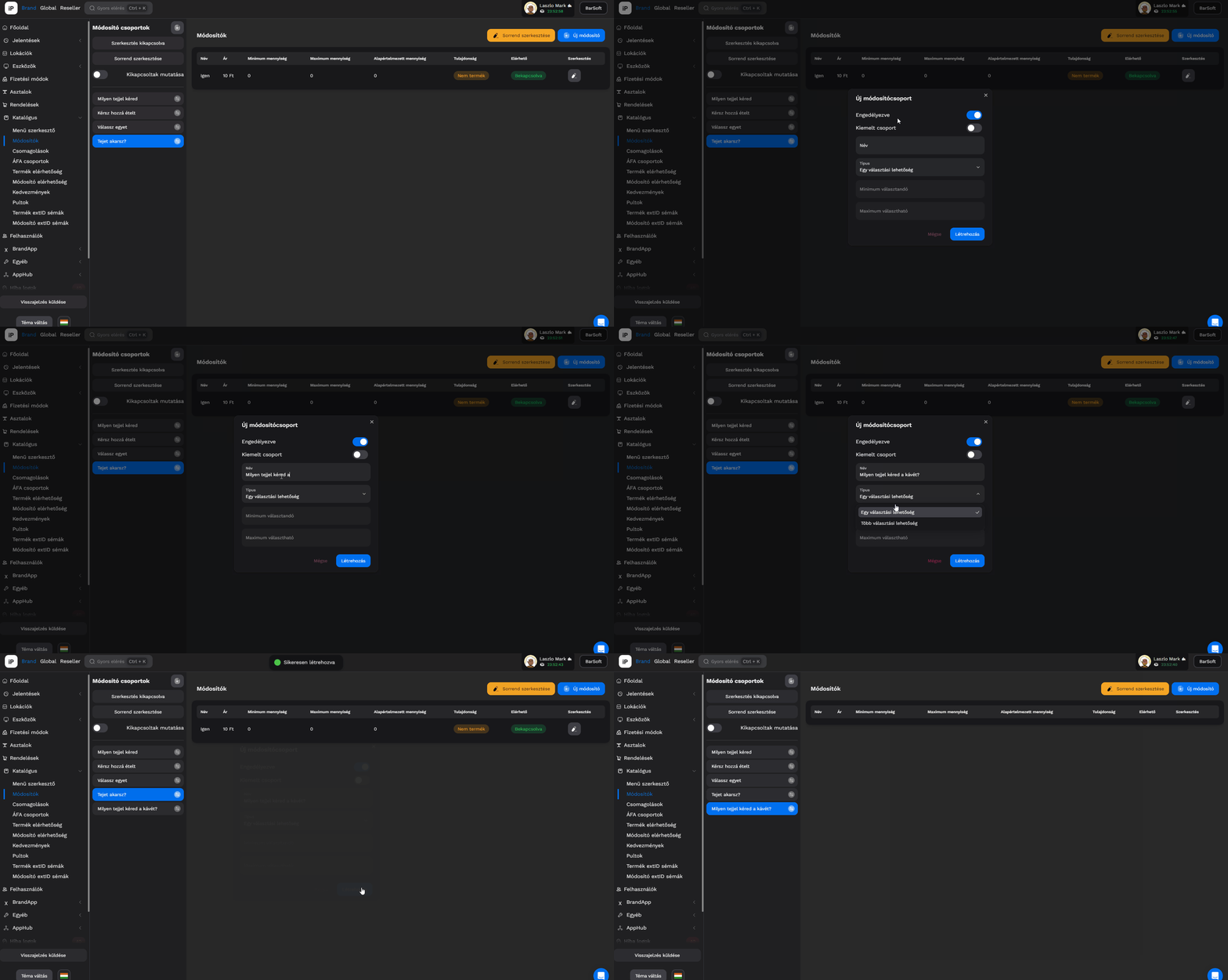
Kattints a Katalógus / Módosítók menü pontra.
A "Módosító csoportok" feliratnál kattints az új létrehozása ikonra.
A felugró ablakban válaszd ki, hogy milyen módosító csoportot szeretnél létrehozni
Add meg a módosító csoport nevét
Több választási lehetőségnél a csoport szinten megadott minimum és maximum választható mennyiséget
KIOSK használata esetén ha szeretnéd kiemelni a módosító csoportot, válaszd ki a Kiemelt csoport beállítást
Azok a módosító csoportok, amik megkapták a Kiemelt csoport beállítást, a KIOSK-on termék kiválasztás után az első oldalon lesznek. A többi módosító csoport egy következő oldalon lesz.
TIPP! Abban az estben, ha BrandApp-al és KIOSK-al is rendelkezel, az elnevezésre nagyon figyelj, mert a vendég fogja látni az itt megadott csoport nevet! Példa: Kávéhoz tej módosító csoportnak ne "Kávé tej" nevet adj meg, amiről te tudod, hogy mit jelent, hanem fogalmazd meg: "Milyen tejjel kéred a kávét?"

Módosító csoport szerkesztése
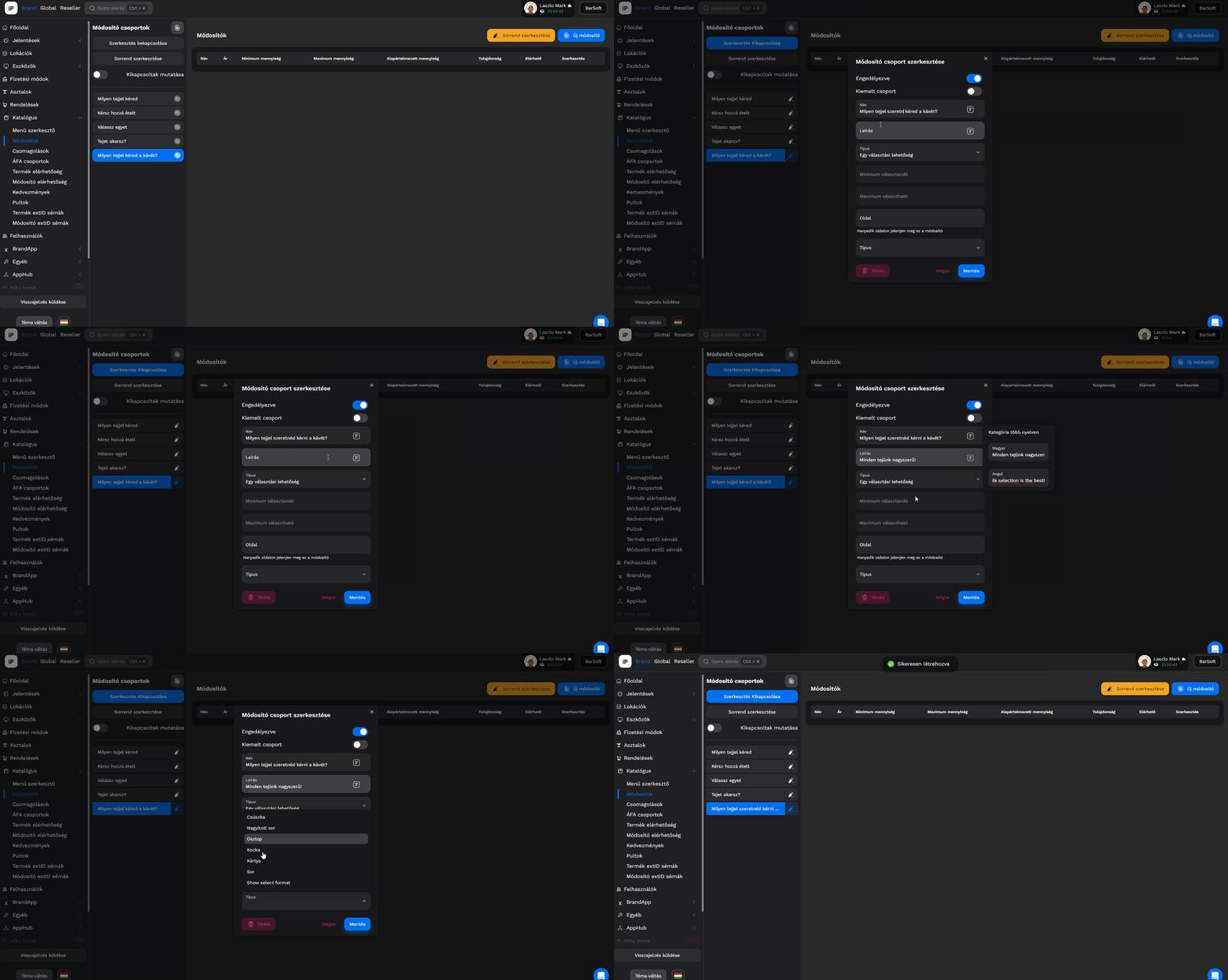
Abban az esetben, ha utólag szeretnél valamilyen beállítást módosítani a módosító csoportodban, úgy könnyedén megteheted hasonlóképpen, mint a Menü szerkesztőnél.
A csoportok nevei mellett lévő ceruza ikonra kattintva előugranak a megfelelő beállítási lehetőségek.
FONTOS! Ha BrandAppal és KIOSK-kal is rendelkezel, vagy rendelkezni fogsz, a létrehozás után a szerkesztésre kattintva újabb mezők jelennek meg, amik fontosak lesznek a beállításhoz!
Oldal
Az oldal mezőbe beírt számmal meghatározhatod, hogy a KIOSK-on hányadik oldalon jelenjen meg a módosító csoport.
Típus
NAGYON FONTOS BEÁLLÍTÁS! Amennyiben KIOSK-od vagy BrandApp-od van, úgy KÖTELEZŐ ezt a mezőt kitölteni, miután létrehoztad a csoportot.
Itt be tudod állítani, hogy milyen stílusban jelenjen meg a KIOSK-on a módosító csoport.

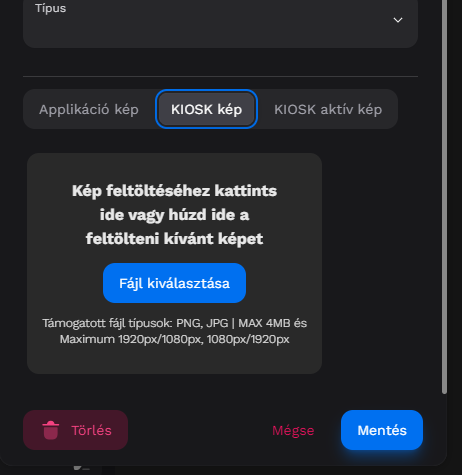
Kép

KIOSK használata esetén a módosító csoport neve felett mutatjuk az itt feltöltött képet.
A módosítások végeztével kattints a "Mentés" gombra.
Last updated