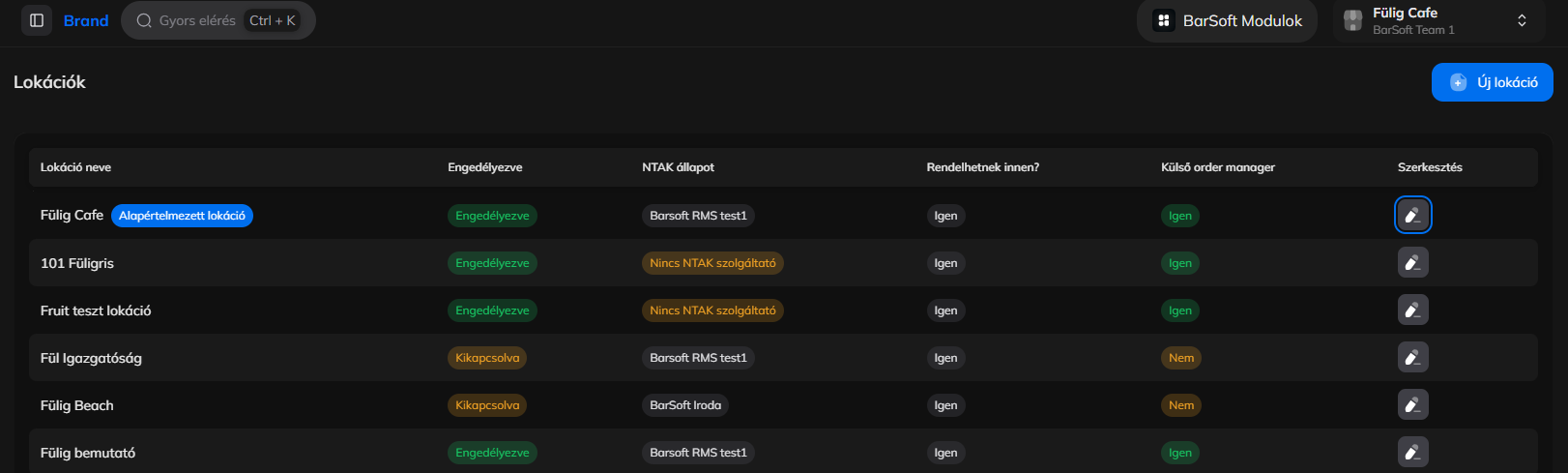
🏘️Lokációk

Branded összes boltja egy helyen

Ezen az oldalon tudod kezelni boltjaidat, melyek ugyanabból az adatbázisból dolgoznak, és egy helyen látod az összes adatot, ami megjelenik az iPanelen.

triangle-exclamation

Új lokáció létrehozása

A lokációk beállításai

Lokációk menü ponton belül találhatóak a létrehozott lokációk. Kattints jobb oldalt a sor végén lévő ceruzára, ha az adatait szeretnéd állítani.

Alapadatok

Az alapadatok menüponton belül tudod engedélyezni a lokációt, tudod módosítani a nevét, leírását, valamint az adott üzlet NTAK szolgáltatóját.

circle-info

INFO

A leírás csak akkor fontos, ha online is szeretnél értékesíteni, hiszen az appon belül mutatjuk meg ezeket az értékeket.

Az NTAK szolgáltatással kapcsolatos beállításokat az NTAK Portálonarrow-up-right tudod megtenni, majd a létrehozott szolgáltatót tudod itt beállítani.

triangle-exclamation

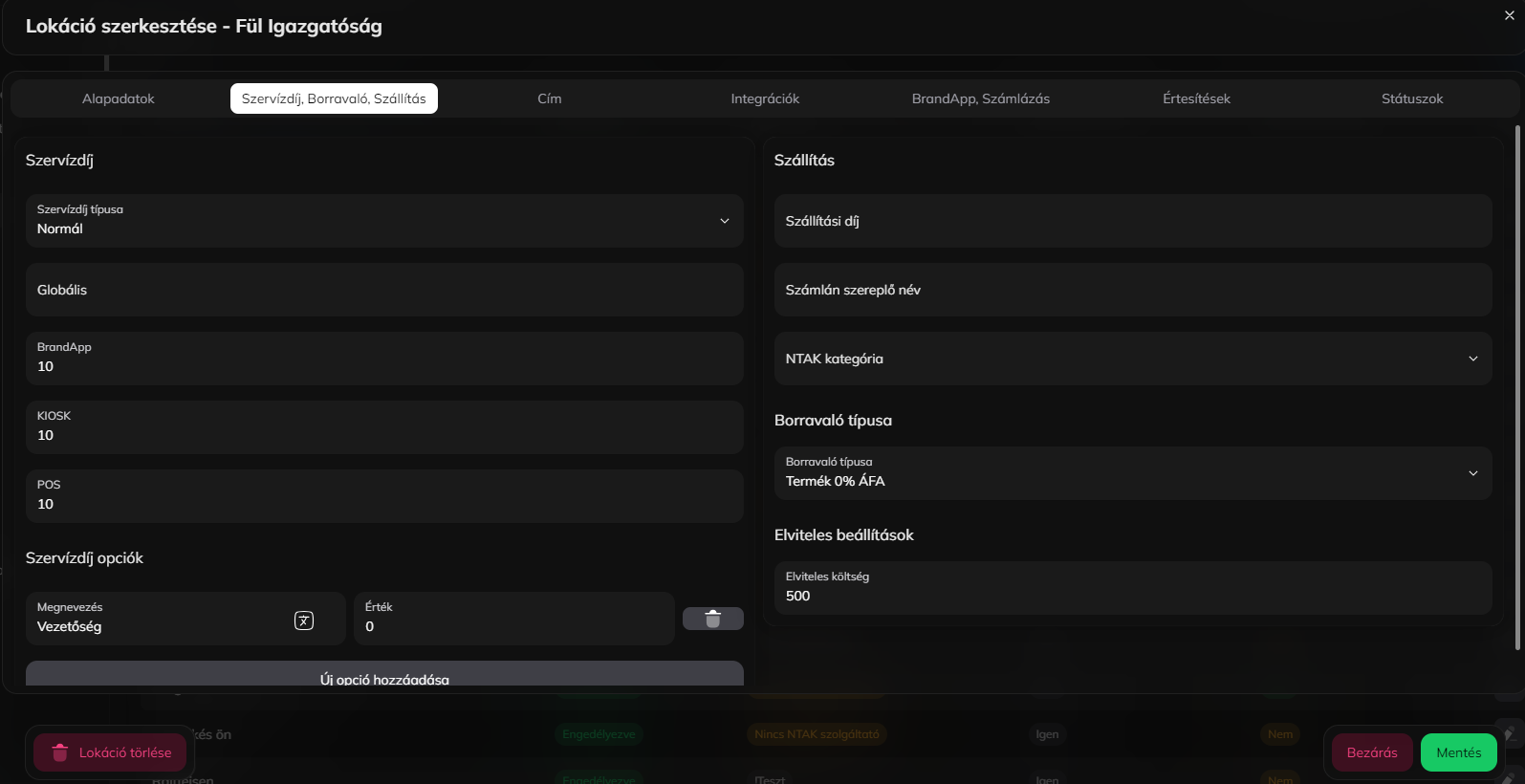
Szervízdíj, Borravaló, Szállítás

Ezen az oldalon tudod beállítani a szervízdíjat, borravalót és a szállítást.

Szervízdíj

A BarSoft tud hozzáadott és fordított szervízdíjat is kezelni.

circle-info

Mit jelent a Fordított szervízdíj?

A fordított szervízdíj a termék árába van beépítve, így nem plusz százalékos mértékben jelenik meg a nyugtán. Ettől függetlenül a szervízdíj mennyiséget továbbra is kedvezményesen lehet elszámolni.

iPanelen több szervízdíj opciót is létre lehet hozni, és kosaranként lehet változtatni a POS-on az értékét.

Minden Platformunkra külön lehet állítani a szervízdíj mértékét.

circle-exclamation

Szállítás

A szállítás opció alatt meg lehet határozni a szállítási díj mértékét, a számlán szereplő nevet ( tetszőleges) valamint a szállítással kapcsolatos NTAK kategóriát.

Borravaló típusa

A borravaló elszámolásának típusát lehet itt beállítani.

Ezzel abban az esetben kell foglalkozni, ha szeretnéd a borravalót elszámolni és vezetni a BarSoft rendszerében.

Ha nem szeretnél ezzel foglalkozni akkor válaszd a "Nincs elszámolás" opciót.

circle-exclamation

Nincs elszámolás

A nincs elszámolás azt jelenti, hogy a borravaló mértékével és összegével nem foglalkozik a rendszer, tehát sem a kimutatásokban, se máshol nem fogjuk mutatni, valamint az NTAK rendszerébe se küldjük be.

Termék 0% ÁFA

Ebben az esetben termékként küldjük be a borravaló mennyiségét 0%-os ÁFA tartalommal, valamint bekerül az NTAK rendszerébe is statisztikai adatként.

Pénz BE

Ha a pénz be funkciót választod, ebben az esetben a borravaló bekerül az online pénztárgépbe, valamint az adóügyi nyomtató rendszerébe is. Így a NAV látni fogja az adatokat mint borravaló és ennek megfelelő módon kell majd adózni utána.

Cím

Ebben a menüpontban meg tudod adni a boltod címét.

Ez akkor fontos, ha BrandApp-al is rendelkezel, hiszen opcionálisan meg tudjuk mutatni a vendégnek, hogy hol található üzleted.

Integrációk - Fruitsys (Külön modulba költözik)

Az integrációk menüpontban a Fruitsys rendszerrel kapcsolatos menüpontot találod, ha alapesetben Fruit ügyfél vagy. Itt technikai beállításokat hajtunk végre, amivel nem kell foglalkoznod.

Amennyiben nem az vagy, ezt a menüpontot nem fogod látni.

BrandApp, Számlázás

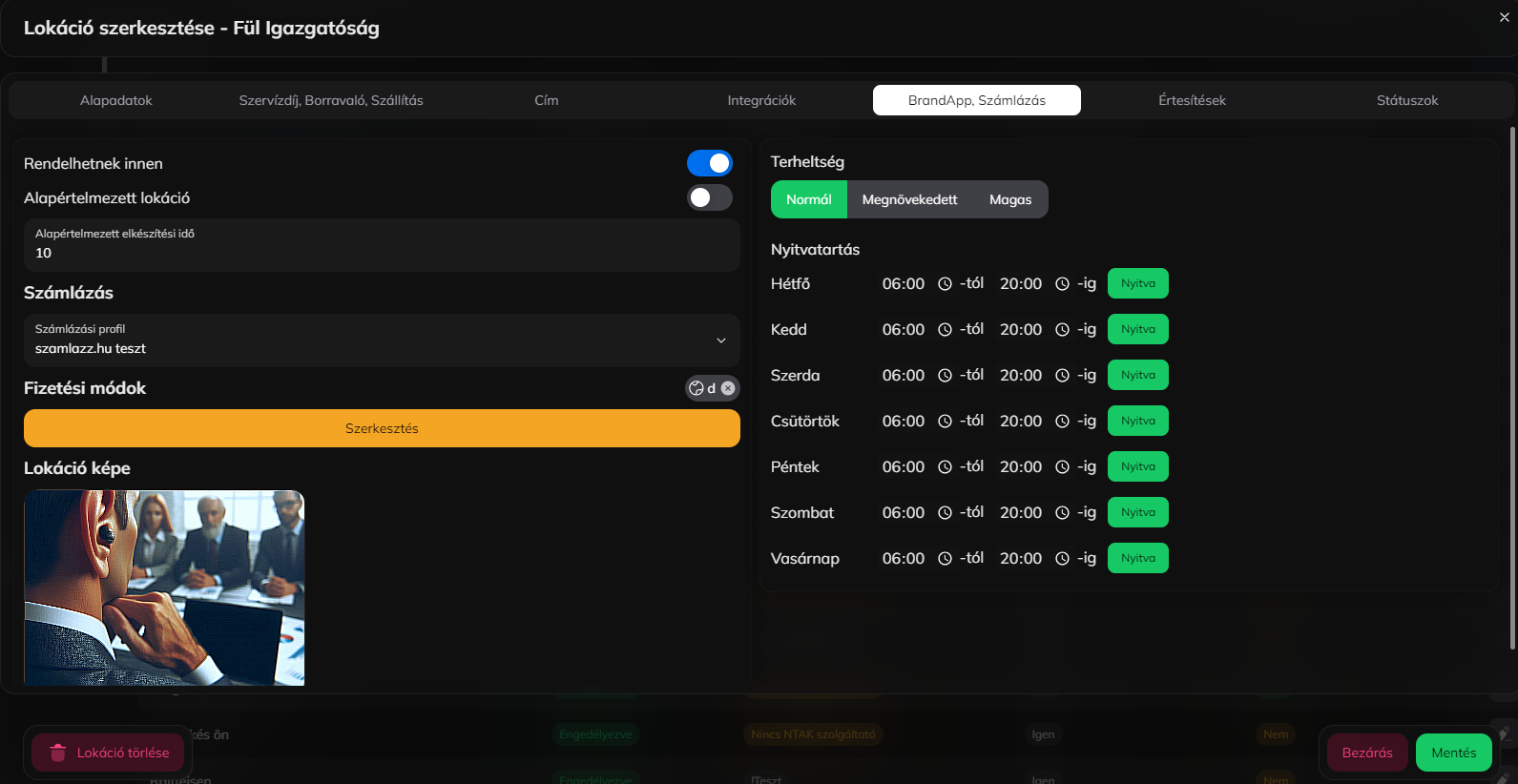
Ebben a menüpontban a BrandApp-al, számlázással kapcsolatos beállításokat tudod elvégezni.

Be tudod állítani az alábbiakat:

  • Rendelhetek innen: ha be van kapcsolva, online elérhető lesz a rendelés az appról azokkal a termékekkel, amelyek ezen a lokáción láthatóvá vannak téve

  • Alapértelmezett lokáció: ha ez be van kapcsolva, akkor ez lesz az alapértelmezett lokációd (KI FOGJUK VEZETNI)

  • Alapértelmezett elkészítési idő: Az appon ezt az értéket fogjuk mutatni, rendelés leadástól a kézhez vételig. Ez egy becsült érték lesz, amit meg is írunk az ügyfélnek: Körülbelül ennyi idő múlva lesz kész.

  • Számlázási profil: Itt tudod hozzárendelni a fizetési módok menüpont / számlázás részénél létrehozott számlázási profilodat a lokációhoz.

  • Fizetési módok: Itt tudsz hozzáadni fizetési módokat az online értékesítéshez. Az online fizetési módokat az online fizetésnél tudod előre beállítani.

  • Lokáció képe: Amennyiben több lokációd van, és feltöltesz képet hozzájuk, a terheltség jelző oldalon mutatjuk ezeket.

  • Terheltség: Ez alapján tudod jelezni a vendégek felé, hogy éppen milyen terheltséggel fut az adott lokáció.

  • Nyitvatartás: Ezt beállítva a terhelség jelző oldalon a vendégek látni fogják a lokációk nyitvatartását.

Értesítések

Több fajta értesítést is be lehet állítani a rendelésekkel kapcsolatban.

  1. Dolgozói értesítések

  2. Vendég értesítések

circle-info

TIPP

A vendég értesítéseket akkor kell használni, ha BrandApp-ot is használsz, hiszen a rendelés státuszokat fogjuk küldeni a vendégnek.

circle-exclamation

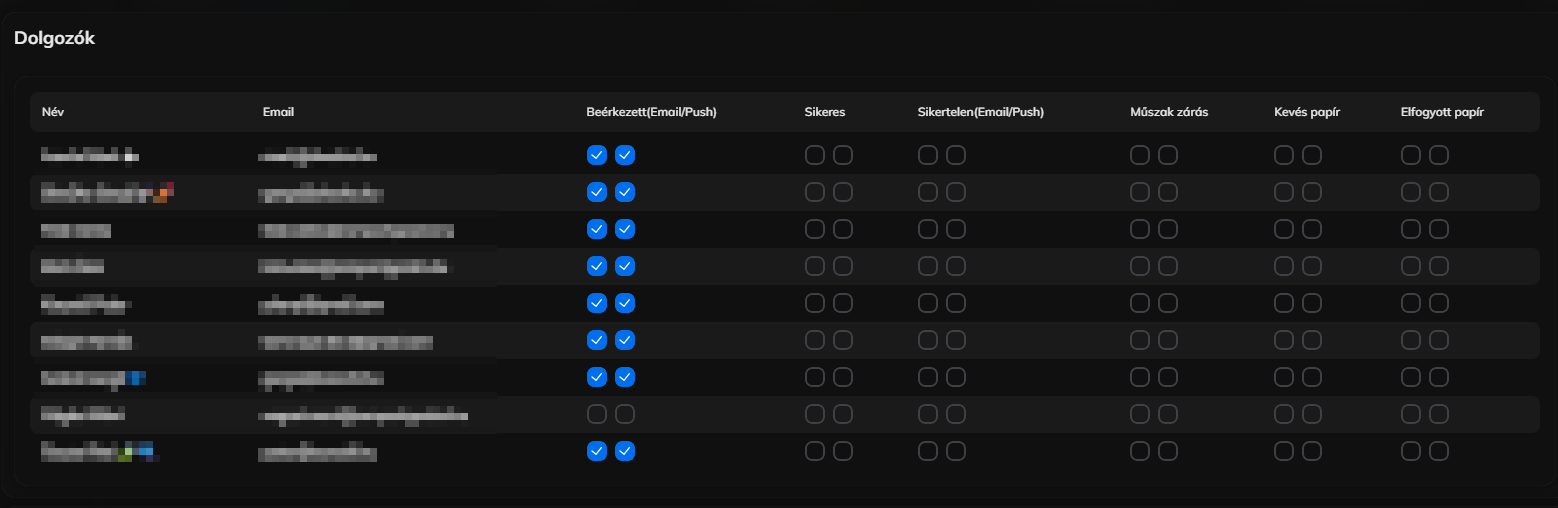
Dolgozói értesítések

Dolgozói értesítésekhez a felhasználó melletti checkboxokat kipipálva E-mail / Push notificationt lehet küldeni.

circle-exclamation

4 fajta értesítést lehet beállítani:

  • Beérkezett rendelés

  • Sikeresen lezárt (fizetett) rendelés

  • Sikertelenül lezárt (sztornózott) rendelés

  • Műszak zárás

Beérkezett rendelés

Abban az esetben, ha beérkezik egy rendelés, tudunk róla értesítést küldeni. Ez csak a beküldést jelenti, vagy éppen az asztalra felütést.

Sikeresen lezárt rendelés

Abban az esetben, ha gyorsnyugtás nézetben / bontott fizetéssel asztalon / online applikáción keresztül a fizetés megtörtént és KIADVA státuszt kapott a rendelés, úgy értesítést küldünk róla.

triangle-exclamation

Sikertelenül lezárt rendelés

Abban az esetben, ha a rendelés meghiúsul valamilyen oknál fogva (pl.: online nem fejezték be és nem fizették ki 5 percen belül) vagy sztornózzák a rendelést, úgy értesítést küldünk róla.

Műszak zárás

Push értesítés esetén kiküldjük a műszak zárásakor a nyitástól számított termék eladások összegét, illetve a tényt, hogy műszakzárás történt. E-mail értesítés esetén egy rövid e-mail-t küldünk, az összegről, hogy hol történt a zárás, ki és mikor nyitotta/zárta a műszakot. Ez tartalmaz még egy Műszak részletei gombot, ami elnavigál az adott műszakhoz az iPanel-en.

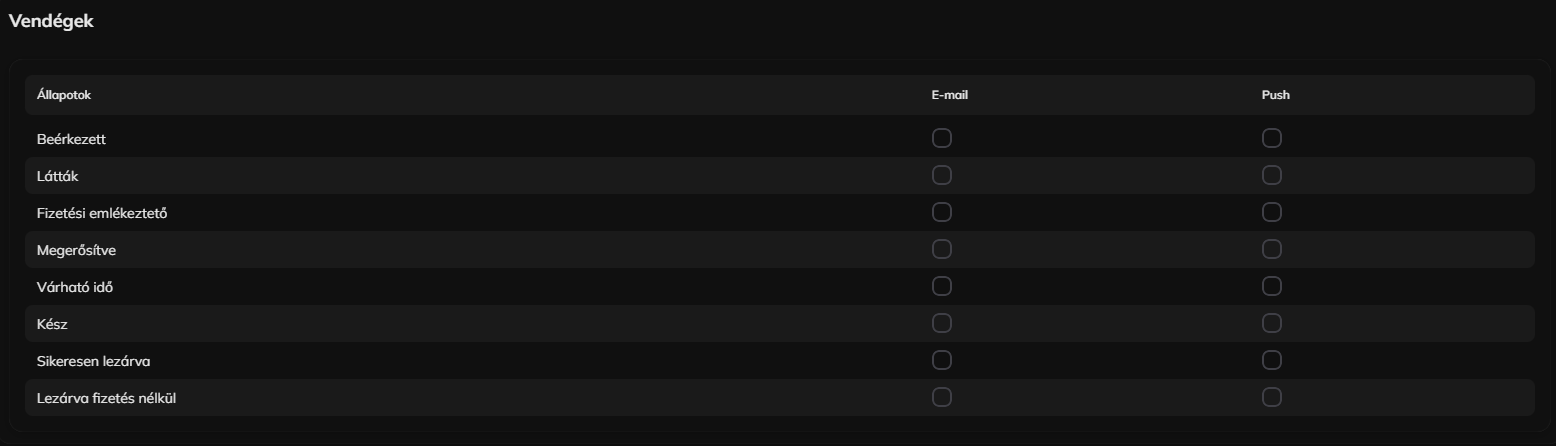
Vendég értesítések

A vendégek számára BrandApp-on keresztül többfajta értesítést is tudunk küldeni.

Webes applikáció esetén webes üzeneteket (ha a weboldalon engedélyeztük azt), letöltős app esetében pedig Push üzeneteket.

Beérkezett:

Abban az esetben, ha beérkezik sikeresen a rendelés, úgy üzenetet tudunk küldeni a felhasználónak

Látták

Ha be van állítva ez a státusz, akkor ha "láttamozzuk" a rendelést, úgy értesítést küldünk a felhasználónak, hogy lássa, hogy elkezdtünk a rendeléssel foglalkozni.

Fizetési emlékeztető

Abban az esetben, ha megszakítja az online fizetést tudunk neki emlékeztetőt küldeni, hogy nem ment be a rendelése, mert nem fizette még ki a tételeket.

Megerősítve

Abban az esetben, ha megerősítették a rendelést, tehát a fizetés beérkezett és megkapta a konyha küldünk értesítést (és láttamoztuk ha be van kapcsolva)

Várható idő

POS-on tudunk állítani idő intervallumot, hogy mennyi idő alatt készül el a rendelés. Erről tudunk értesítést küldeni a vendég számára.

Kész

Amennyiben elkészült a rendelés és KÉSZ státuszra rakjuk, küldünk róla értesítést a vendégnek

Sikeresen lezárva

Abban az esetben, ha a rendelés KIADVA státuszt kapott, azaz elkészült és a futárnak vagy személyesen átadtuk a vendégnek "Jó étvágyat kívánunk" üzenetet küldünk.

Lezárva fizetés nélkül

Amennyiben nem került fizetésre a rendelés és túlléptük a 10 perces időablakot, úgy Lezárva fizetés nélkül értesítést küldünk, azaz töröljük a függőben lévő rendelését.

Státuszok

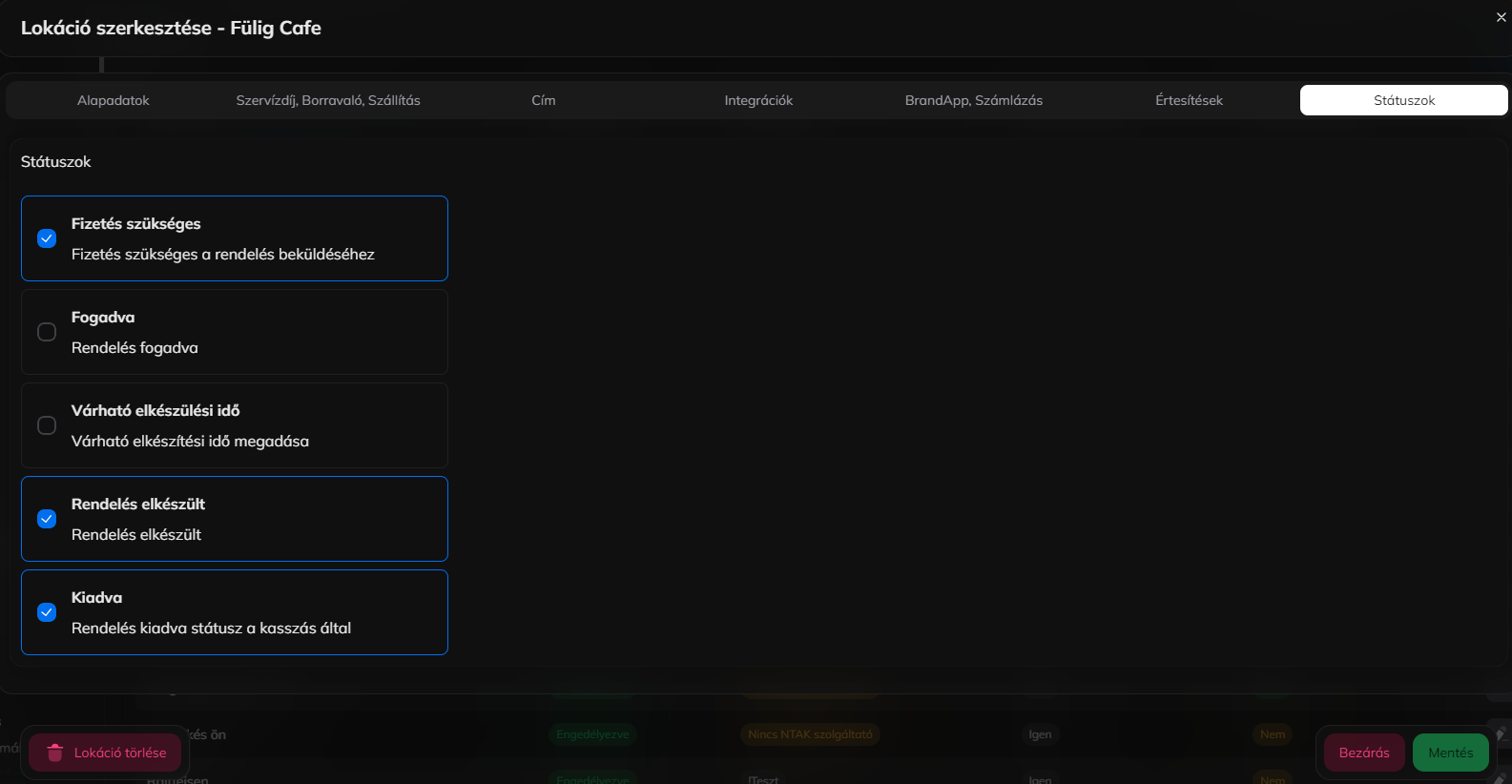
A státuszok menüpontban be lehet állítani, hogy a POS-on milyen státuszokat szeretnénk kezelni a rendeléseknek.

circle-info

INFÓ

Mindig az a státusz lesz a legkorábbi státusz, ami legelsőnek be van kapcsolva! Tehát ha a RENDELÉS ELKÉSZÜLT és KIADVA státuszok vannak csak bekapcsolva, úgy a rendelés beérkezte után az első státusz amit lehet kezelni a KÉSZ státusz!

Fizetés szükséges

Abban az esetben ha mindenképpen szükséges fizetés a rendelés beküldéshez az appon, vagy POS-on keresztül ezt a státuszt be kell kapcsolni.

circle-exclamation

Fogadva

Fogadva státusz a "Láttam"-al megfelelő, tehát beérkezik a rendelés és szükséges egy láttam státuszt állítani, hogy fogadtuk a rendelést és foglalkozunk vele.

Várható elkészülési idő

A várható elkészülési idő státusz bekapcsolása után a POS-on 5-10-15-30-45 percek közül tudunk választani.

Rendelés elkészült

A KÉSZ státusz azt jelzi, hogy elkészült a rendelés

Kiadva

A KIADVA státusz azt jelzi, hogy a rendelést átvették, ezzel együtt lezáródik a rendelés.

Last updated