> For the complete documentation index, see [llms.txt](https://doc.barsoft.hu/llms.txt). Markdown versions of documentation pages are available by appending `.md` to page URLs; this page is available as [Markdown](https://doc.barsoft.hu/ipanel/regisztracio-bejelentkezes.md).
# Regisztráció / bejelentkezés
Végigviszünk a regisztráció és bejelentkezés folyamatán.
## Bejelentkezés
Abban az esetben, ha BarSoft POS előfizetéssel rendelkezel és te vagy a tulajdonosa a fióknak, a regisztrációt automatikusan elvégezzük neked.
Navigálj az [iPanel ](https://barsoft.hu/ipanel)felületére, itt több fajta bejelentkezési móddal is be tudsz lépni.
{% tabs %}
{% tab title="E-mail címmel" %}
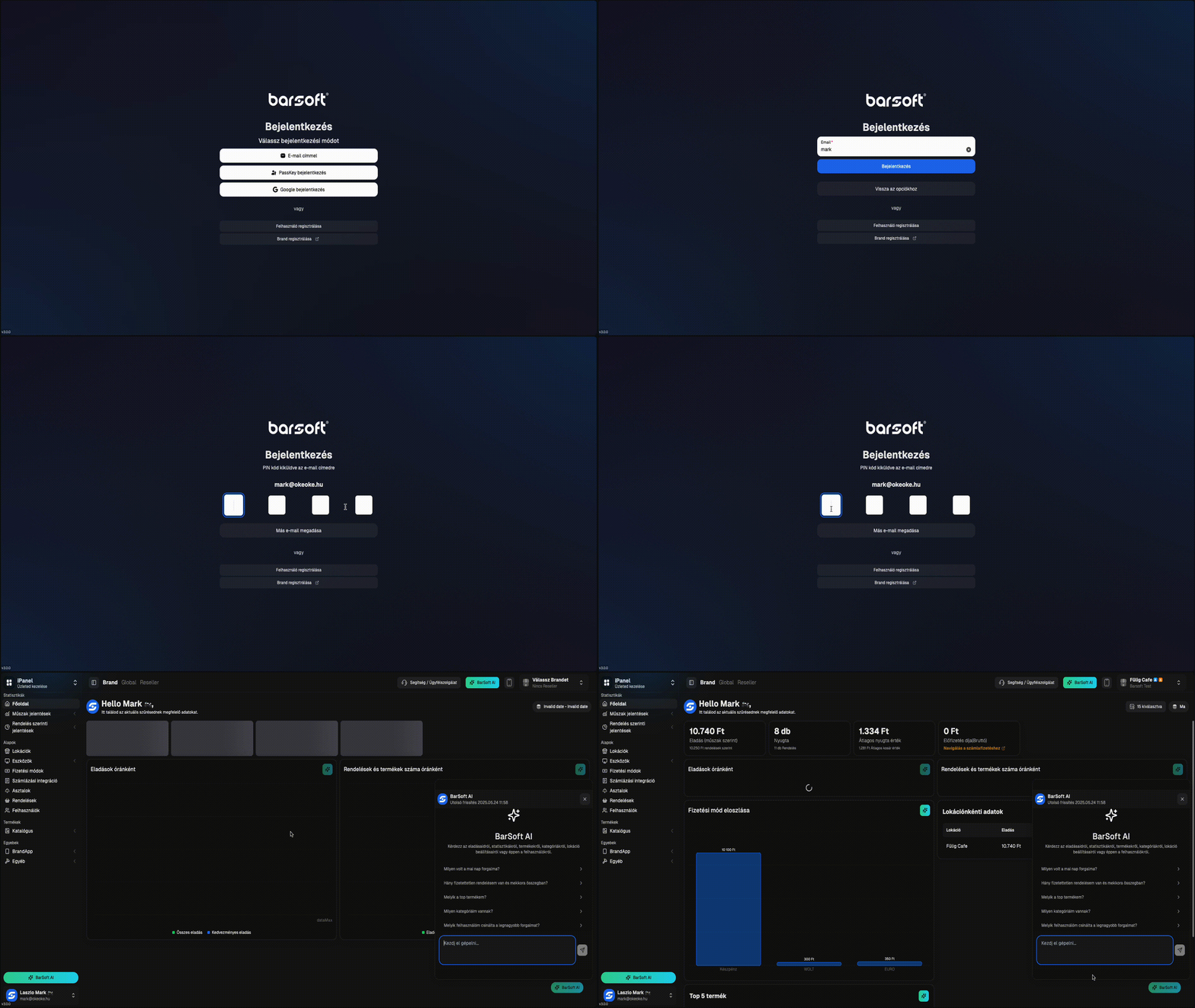
1. Írd be e-mail címedet
2. Kattints a Bejelentkezés gombra!
3. A beírt e-mail címre kapsz egy 4 jegyű kódot, ezt írd be ide!
Ha az eszközön már írtál be e-mail címet, azt elmentjük és felajánljuk
{% endtab %}
{% tab title="PassKey segítségével" %}
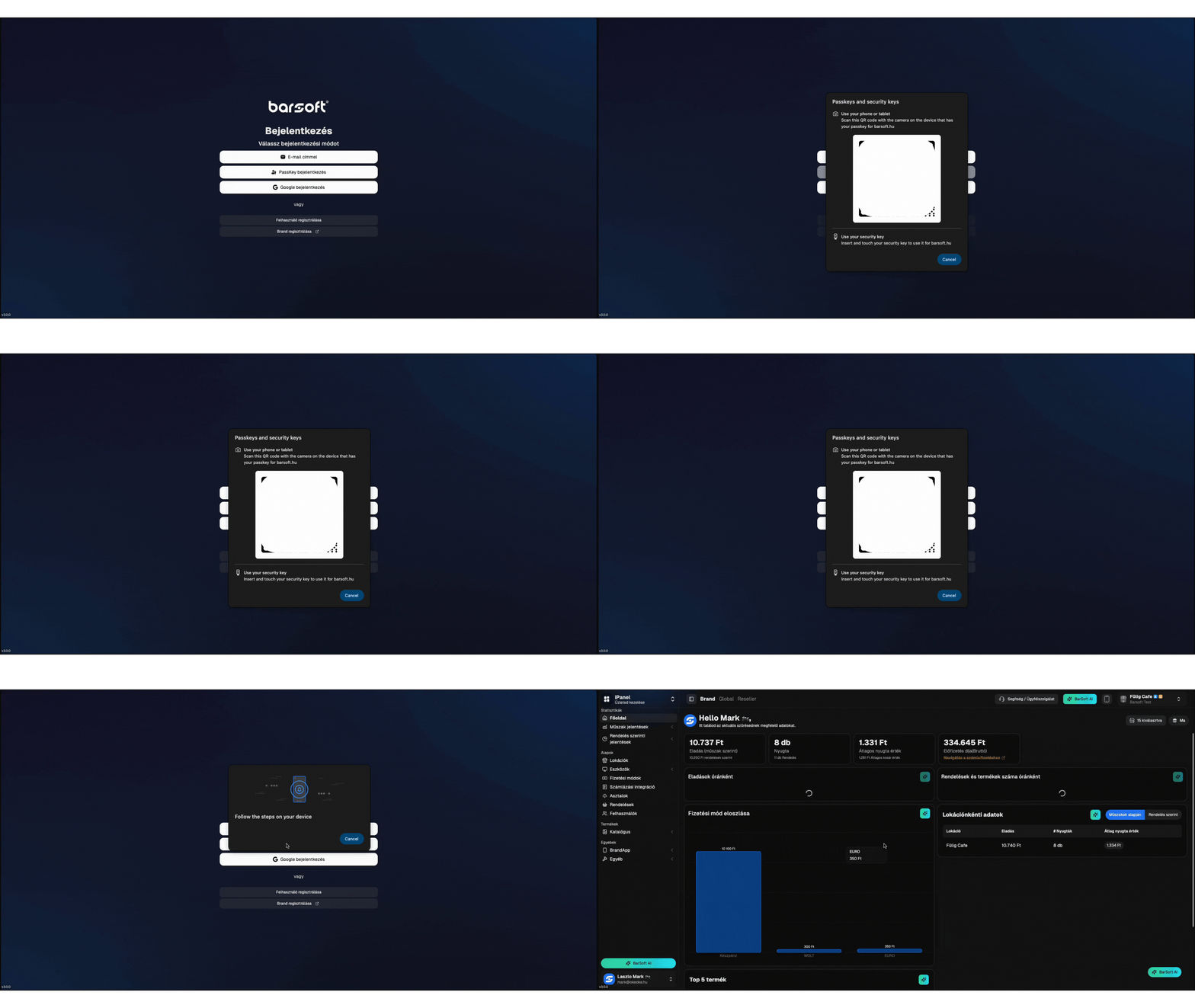
Az első bejelentkezés során a rendszer fel fogja ajánlani a Passkey létrehozás lehetőségét.
Fizikai USB PassKey vagy telefonos biometrikus azonosítás általi bejelentkezés így elérhetővé válik, valamint ha mobilodon létrehoztál már egyet, akkor legközelebb desktopon is be fogsz tudni jelentkezni ennek a használatával egyszerűen és gyorsan.
iPanel - Passkey bejelentkezés
{% endtab %}
{% tab title="Google fiókkal" %}
A felugró ablakban jelentkezz be a google fiókodba, és máris benn vagy
iPanel - Google fiók bejelentkezés
{% endtab %}
{% endtabs %}
{% hint style="info" %}
TIPP\
Érdemes bekapcsolni a böngésző beállításaiban az értesítéseket, és a bejelentkezéssel kapcsolatos PIN kódot megkapod értesítésként!
{% endhint %}
{% hint style="info" %}
**PRO TIPP**
Ha letöltöd az iPanel alkalmazást telefonodra és engedélyezed az értesítéseket, úgy telefonon megkapod az e-mail-es bejelentkezéshez a négyszámjegyű kódot PUSH értesítésben!
{% endhint %}
## Regisztráció
{% hint style="info" %}
**MIKOR KELL IPANEL FIÓKOT REGISZTRÁLNOM?**
iPanel fiókot csak akkor kell regisztrálni, ha szeretnél már egy meglévő Brand-hez (fiókhoz) hozzáférést kapni úgy, hogy utólag adnak hozzá.
Más esetben a fiók tulajdonosa tud neked meghívót küldeni, amit e-mailben kapsz meg.
{% endhint %}
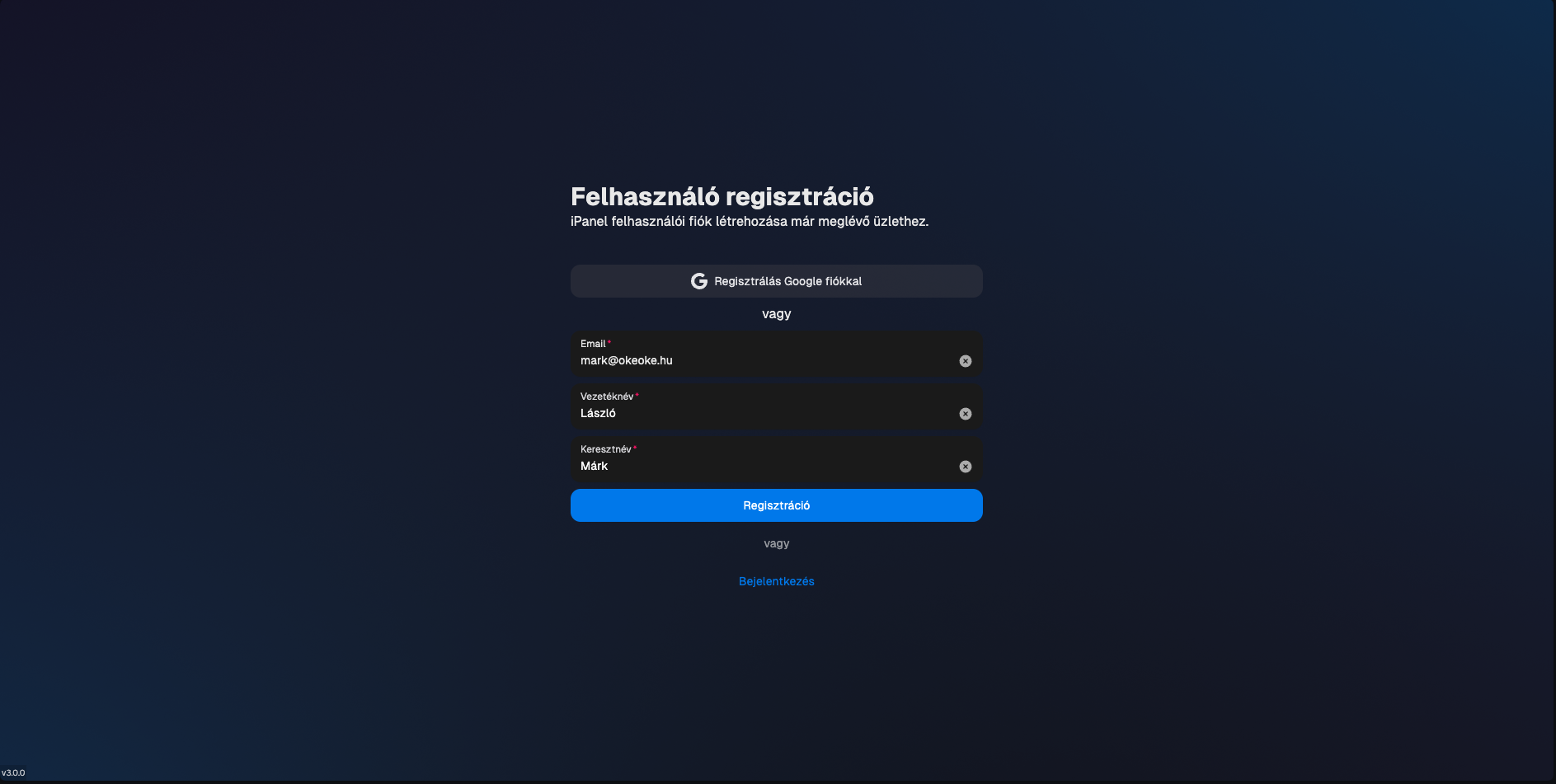
A regisztráció folyamata teljesen egyszerű.
1. Nyisd meg az [iPanel ](https://barsoft.hu/ipanel)felületét
2. Kattints a Regisztráció gombra
3. Add meg az e-mail címed, Vezetékneved és Keresztneved
4. Ellenőrizd adataid és kattints a Regisztráció gombra
{% hint style="info" %}
**TIPP**
Abban az esetben, ha Google mail címed van (Gmail), vagy Google Workspace fiókkal rendelkezel, és azt az e-mail címet szeretnéd használni az iPanel belépéshez úgy a **"*****Regisztrálás Google fiókkal"*** gombra kattintva két kattintással megteheted a regsztrációt!
{% endhint %}
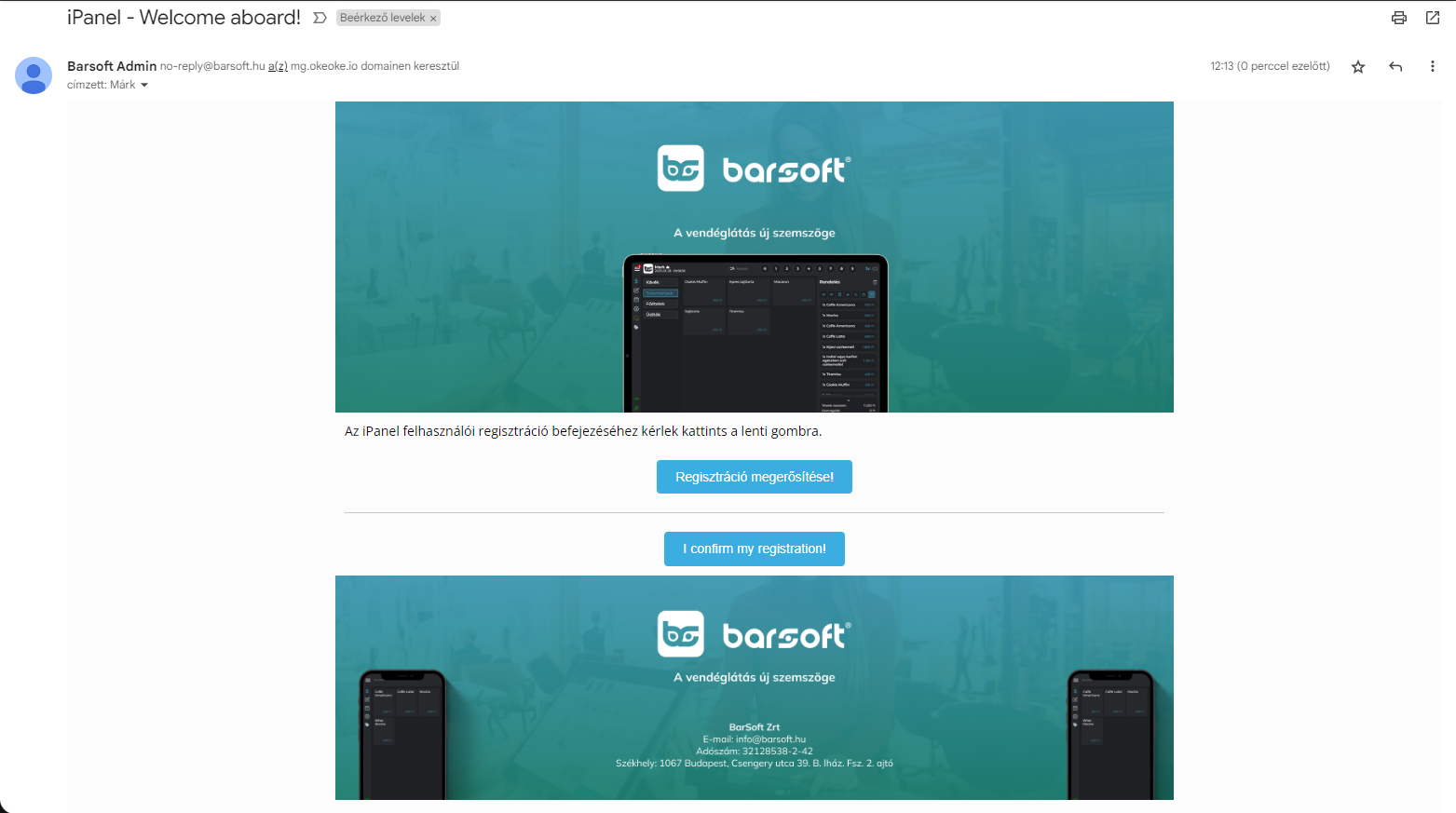
Az adatok megadása után küldeni fogunk egy e-mailt a megadott e-mail címre, hogy erősítsd meg a címet.
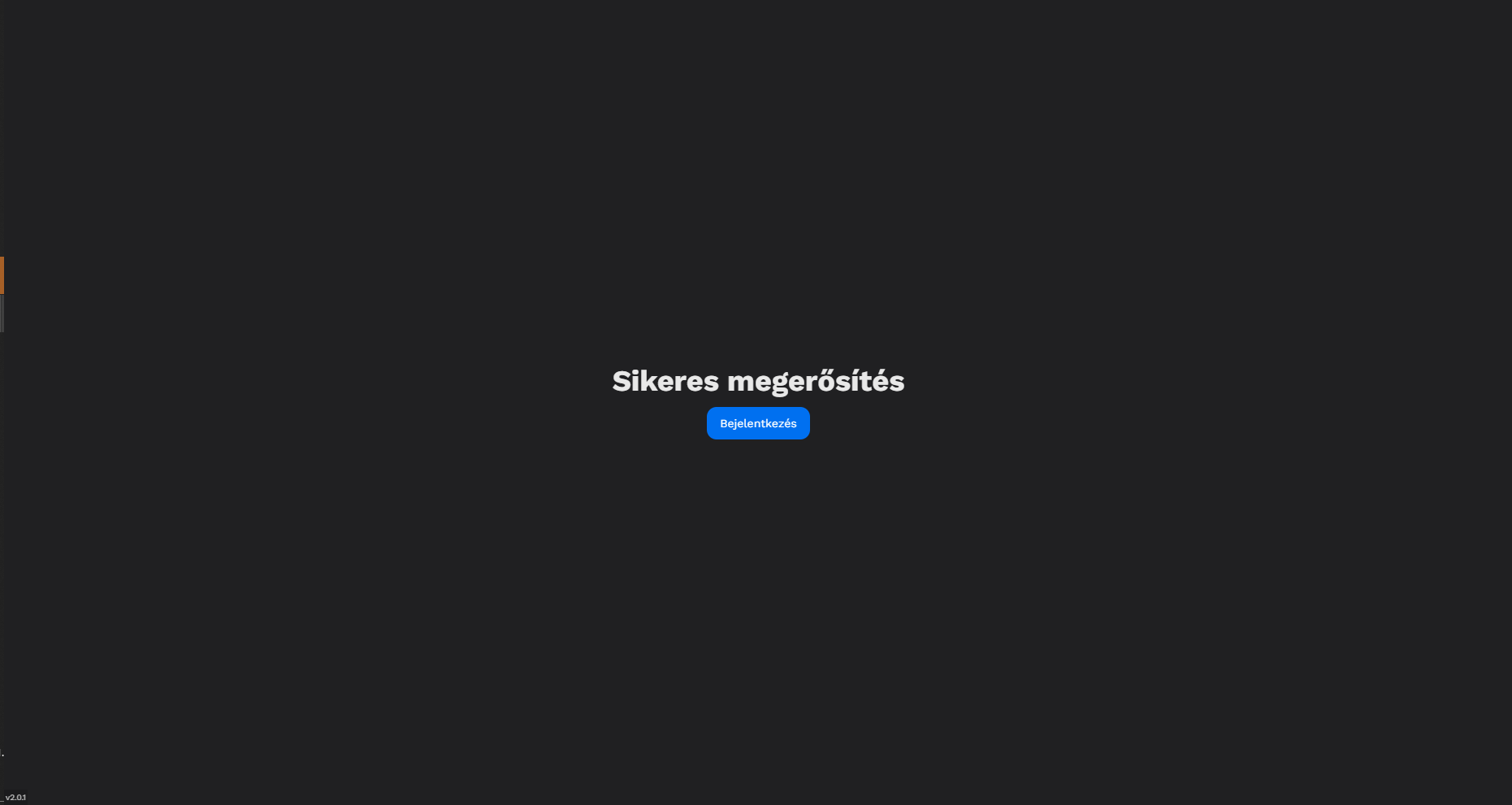
Miután rákattinottál a gombra az alábbi képernyő fog fogadni
A [**Bejelentkezés** ](#bejelentkezes)gombra kattintva a már korábban leírt módon tudsz bejelentkezni az iPanel felületére.
{% hint style="warning" %}
FIGYELEM!
Ha IOS készüléket használsz és böngészőben nyitod meg az appot, az e-mailt KÜLÖN ablakban nyisd meg hogy biztosan megmaradjon a bejelentkezési felület.
{% endhint %}
Miután bejelentkeztél, látnod kell a hozzád rendelt Brand adatait (vagy ha te vagy a tulajdonos akkor ez alapból be van állítva)
Amennyiben nem látod az adatokat, de be van állítva az érték, előfordulhat, hogy 10 perc után újra be kell jelentkezned!
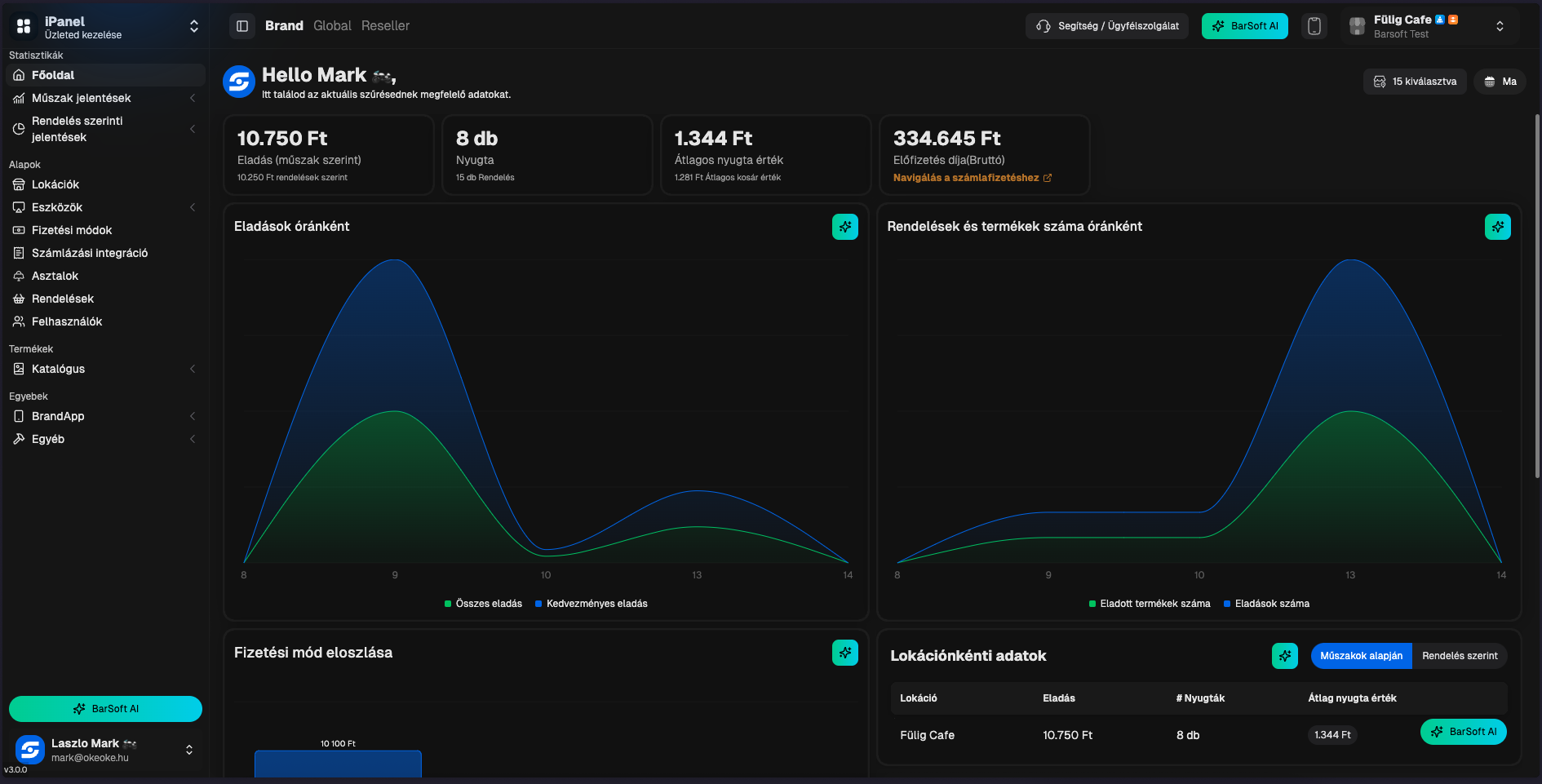
A bejelentkezés után az alábbi képernyőt kell hogy lásd:
.gif?alt=media)