> For the complete documentation index, see [llms.txt](https://doc.barsoft.hu/llms.txt). Markdown versions of documentation pages are available by appending `.md` to page URLs; this page is available as [Markdown](https://doc.barsoft.hu/pos/teruletenkenti-bontas/az-ertekesitoi-felulet/a-fizetoablak.md).
# A fizetőablak
Fizetőablak típusát tekintve két verziót különböztetünk meg:
1. Gyorsnyugtás fizetés
2. Asztal fizetés (bontott fizetés)
## Gyorsnyugtás fizetőablak
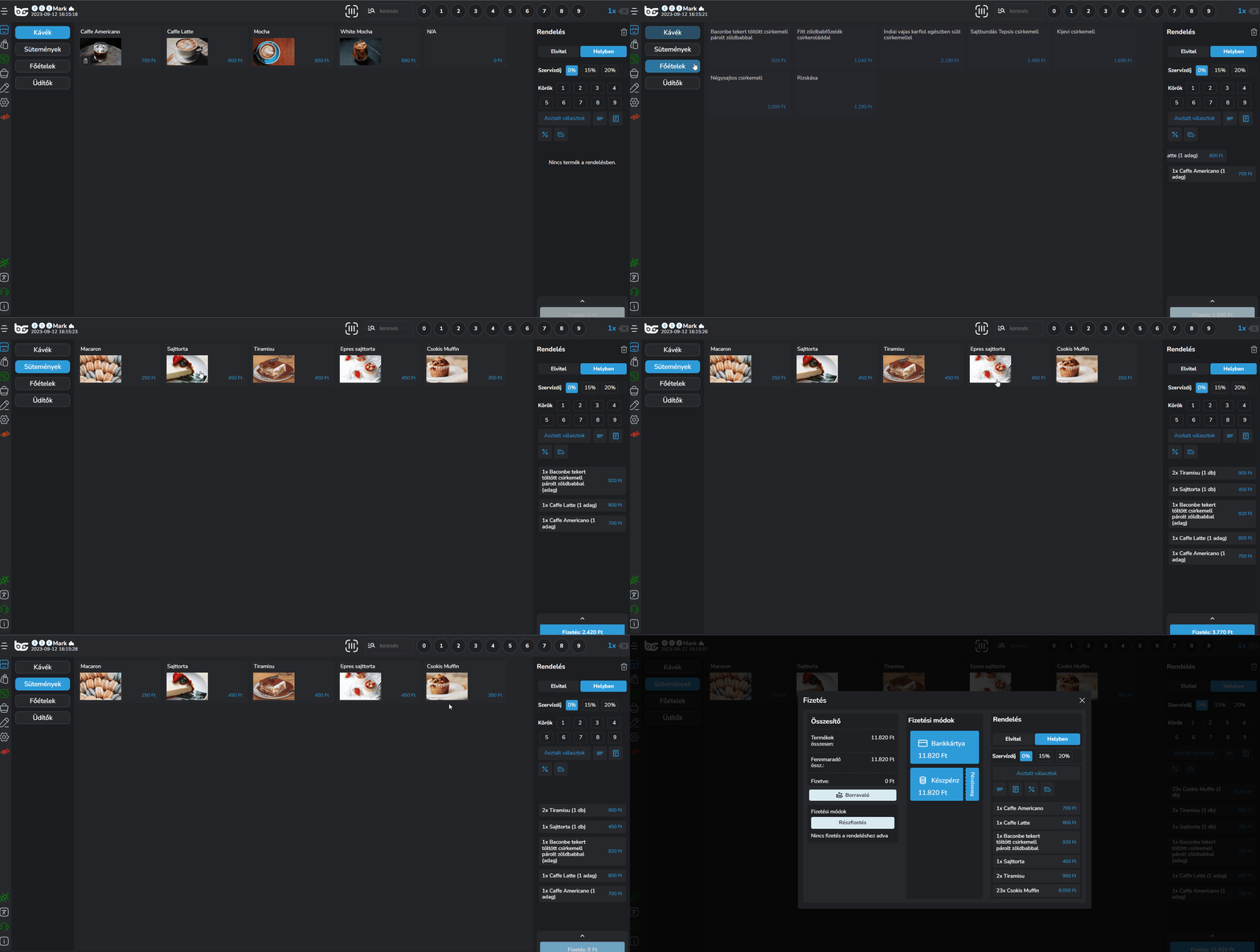
A gyorsnyugtás fizetőablakot úgy érjük el, ha felütünk tételek majd rámegyünk a "Fizet" gombra a képernyő jobb alsó sarkában.
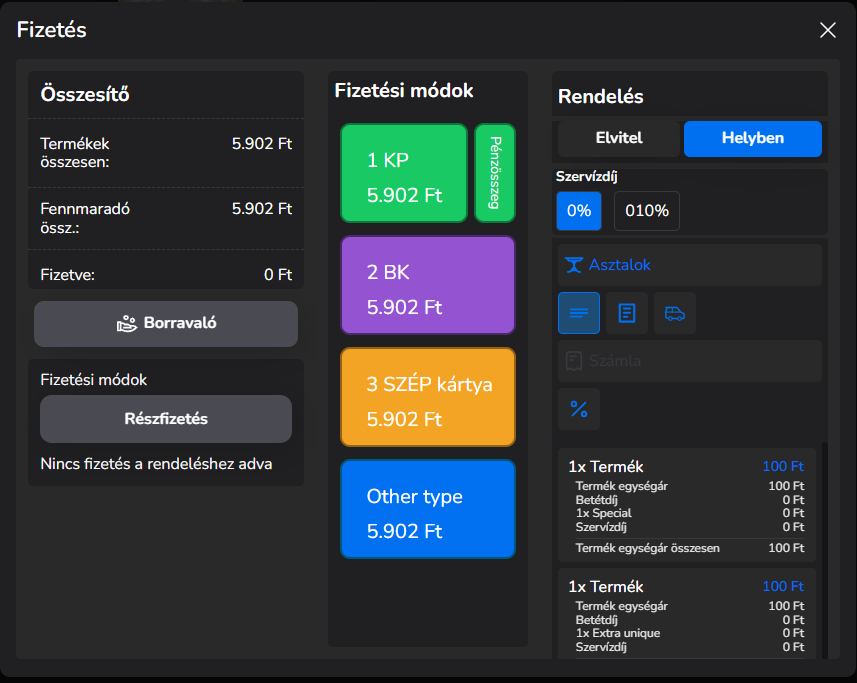
A fizetőablak 3 oszlopból áll:
* Összesítő
* Fizetési módok
* Rendelés részletei
### Összesítő
Az összesítőnél láthatod hogy milyen pénzösszegben lett a rendelés felvéve, hogy összesen mennyit kell még fizetni és mennyi lett belőle kifizetve -> erre később kitérünk.
Itt lehet megadni borravaló mennyiséget és részfizetést is.
Ha a testreszabás menüpontban be van kapcsolva az előnyugta funkció, az is itt fog megjelenni.
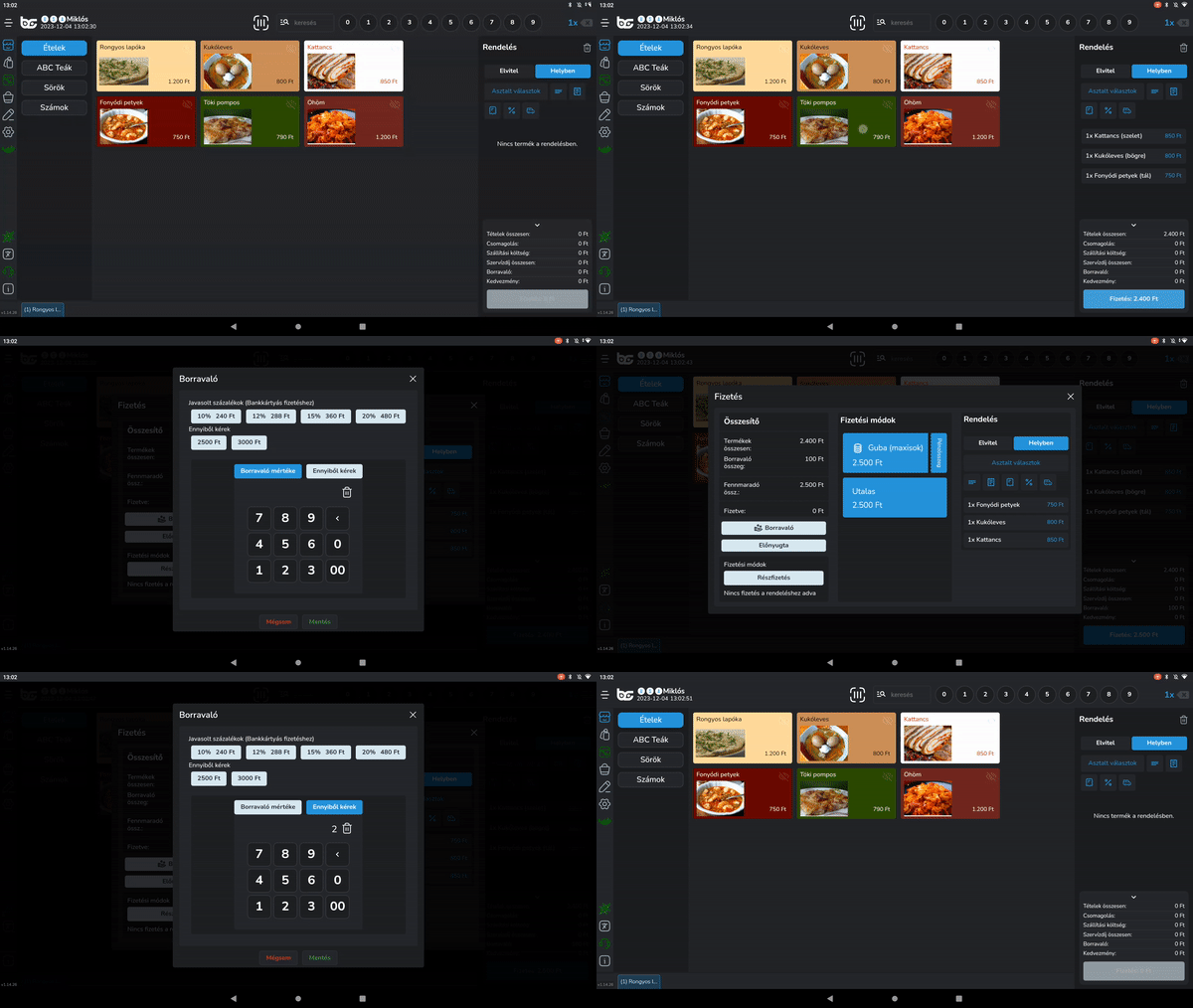
Amennyiben kapunk borravalót a "Borravaló" gombra kattintva felugrik egy ablak, ahol előre definiált százalékos borravaló mennyiséget, vagy akár pénzösszegű mennyiséget is meg lehet adni.
Ha és amennyiben egyik sincs közel a valósághoz, úgy manuálisan mi is megadhatjuk az összeget két módon. Vagy meghatározzuk az adott borravaló mennyiségét, vagy az ennyiből kérek gombbal beírhatjuk mennyiből kér vissza a vendégünk.
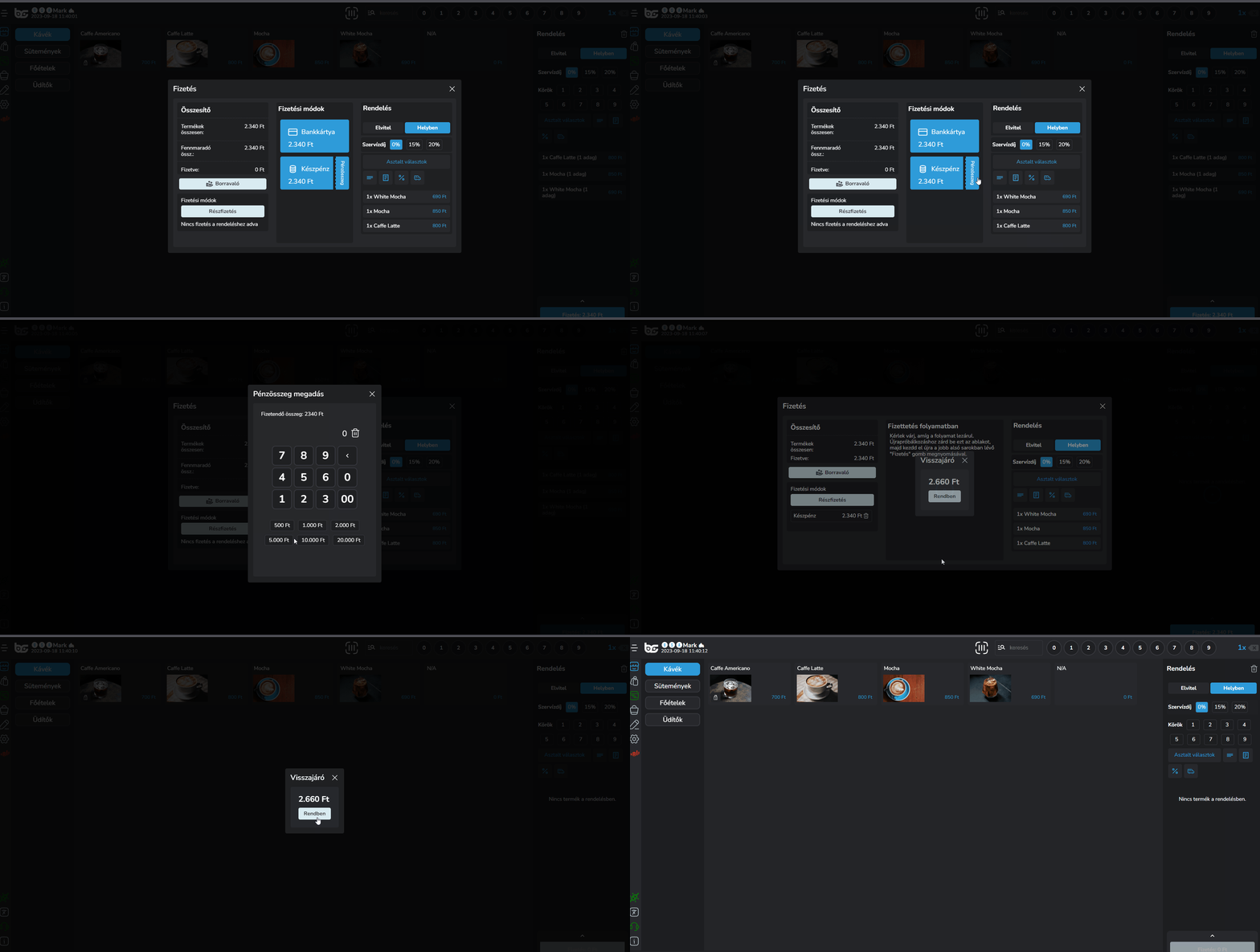
A készpénz fizetési opció mellett találsz egy olyan gombot, hogy "Pénzösszeg".
A "Pénzösszeg" azt jelenti, hogy meg tudsz adni mennyiséget, hogy mennyi pénzt kaptál és a fizetés után megmutatjuk mennyi volt a visszajáró.
### Fizetési módok
A fizetőablak középső részében találhatók a fizetési módok.
Ezek a lehetőségek, amiket iPanelen korábban már beállítottál, és hozzárendelted az eszközödhöz.
A könnyebb átláthatóság érdekében különböző színekkel jelöljük a különböző típusú fizetési módokat.
A Készpénzes fizetési módok zöld színnel lesznek megjelölve, a bankkártyások lilával. A Szépkártyás fizetési módok narancssárgával, minden egyéb pedig kékkel
### Rendelés részletei
A fizetőablak jobb szélén még mutatunk olyan beállításokat, amiket tudsz módosítani fizetés előtt:
Az alábbi opciókat lehet módosítani kosár szinten fizetés előtt:
* Elvitelre vagy helyben szeretnénk értékesíteni a rendelést
* Szervízdíj mértékét tudjuk állítani
* Asztal választhatunk még, ha mégis asztalra szeretnénk ütni
* Részletes nézet be, ki kapcsolása
* Megjegyzés hozzáadása a kosárhoz
* Kedvezmény adás fizetés előtt
* Szállítási költség hozzáadása
* Számlázási adatok hozzáadása
* VIP vendég hozzárendelése a rendeléshez
### Visszajáró mutatása
Amennyiben olyan összeget értékesítünk, amelyik esetben nehéz a visszajárót kiszámolni, úgy segítünk és megmutatjuk neked a visszajáró összegét.
Nincs más dolog hátra, mint értékesítés során a "Készpénz" fizetési mód melletti "Pénzösszeg" gombot megnyomni.
Felugrik egy ablak, ahol meg tudod adni, hogy mennyi készpénzt kaptál, és a rendszer automatikusan visszaszámolja a visszajárót.
## Asztal fizet (Bontott fizetés) fizetőablak
Ez az ablak eltér a gyors nyugtás verziótól, hiszen plusz funkciókat építettünk be, hogy még könnyebb legyen az asztalos fizetések kezelése.
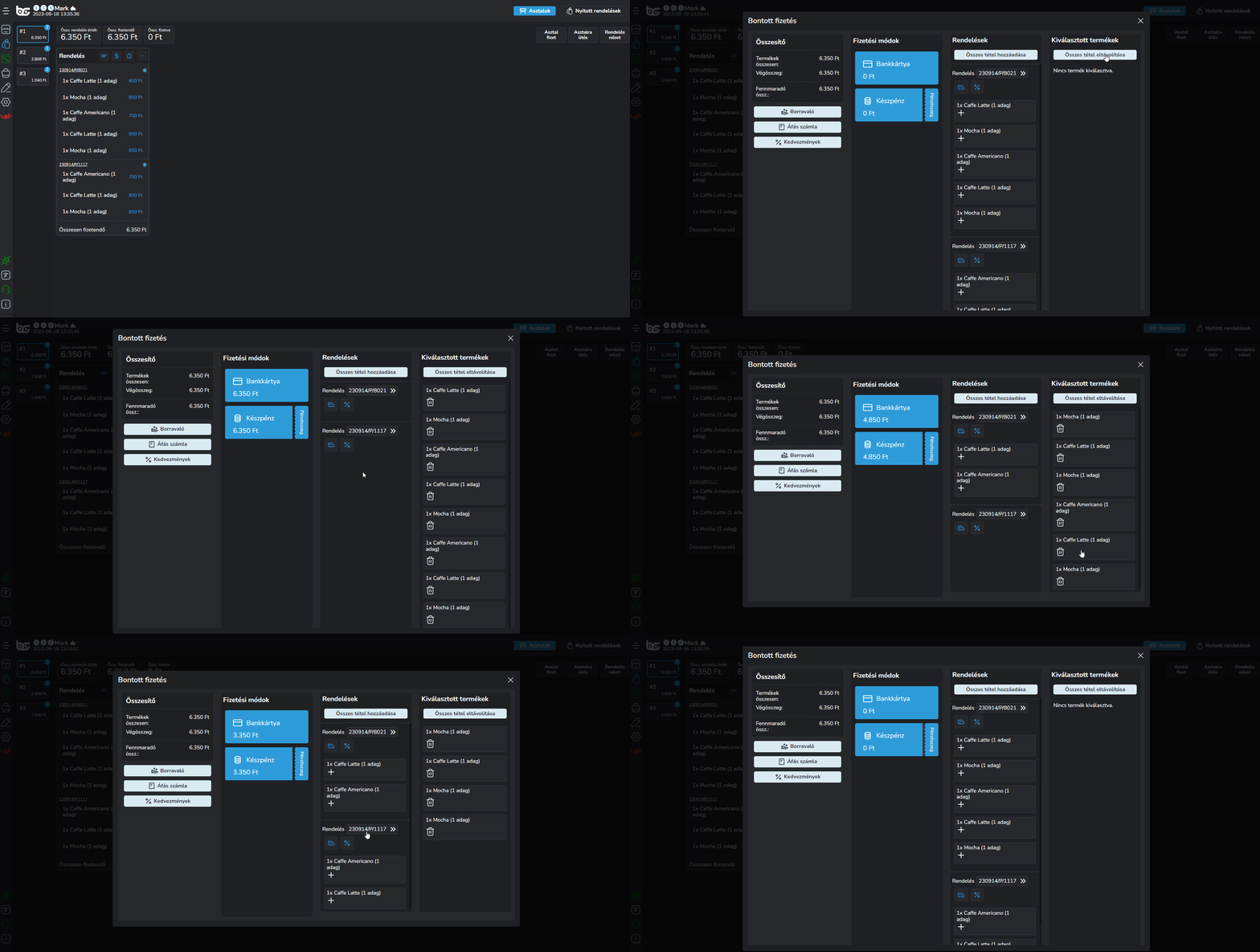
Az "Asztal fizet" "Rendelés fizet" gombok valamelyikére kattintva ugrik fel a bontott fizetés ablakunk.
**Az ablak összetevői balról-jobbra:**
* Összesítő
* Fizetési módok
* Rendelések listázása
* Kiválasztott fizetendő termékek
{% hint style="success" %}
**Miért jó ez az módosított ablak?**
Abban az esetben, ha a vendégek külön szeretnének fizetni, rendelésenként vagy akár termékenként meg tudjuk adni a fizetendő tételek listáját.
Alapesetben minden tételt berakunk a "Kiválasztott termékek" oszlopba, de ez bármikor módosítható termékenként vagy akár rendelésenként.
{% endhint %}
A rendelésekre tudunk külön szállítási költséget és kedvezményt is beállítani.
.gif?alt=media)
.png?alt=media)
.png?alt=media)