> For the complete documentation index, see [llms.txt](https://doc.barsoft.hu/llms.txt). Markdown versions of documentation pages are available by appending `.md` to page URLs; this page is available as [Markdown](https://doc.barsoft.hu/pos/teruletenkenti-bontas/beallitasok/nyomtatok.md).
# Nyomtatók
Amennyiben szeretnénk nyomtatóval dolgozni - **ami nem adóügyi eszköz** - tehát konyhai / pult rendelés nyomtató, és vagy összesítő blokk nyomtató.
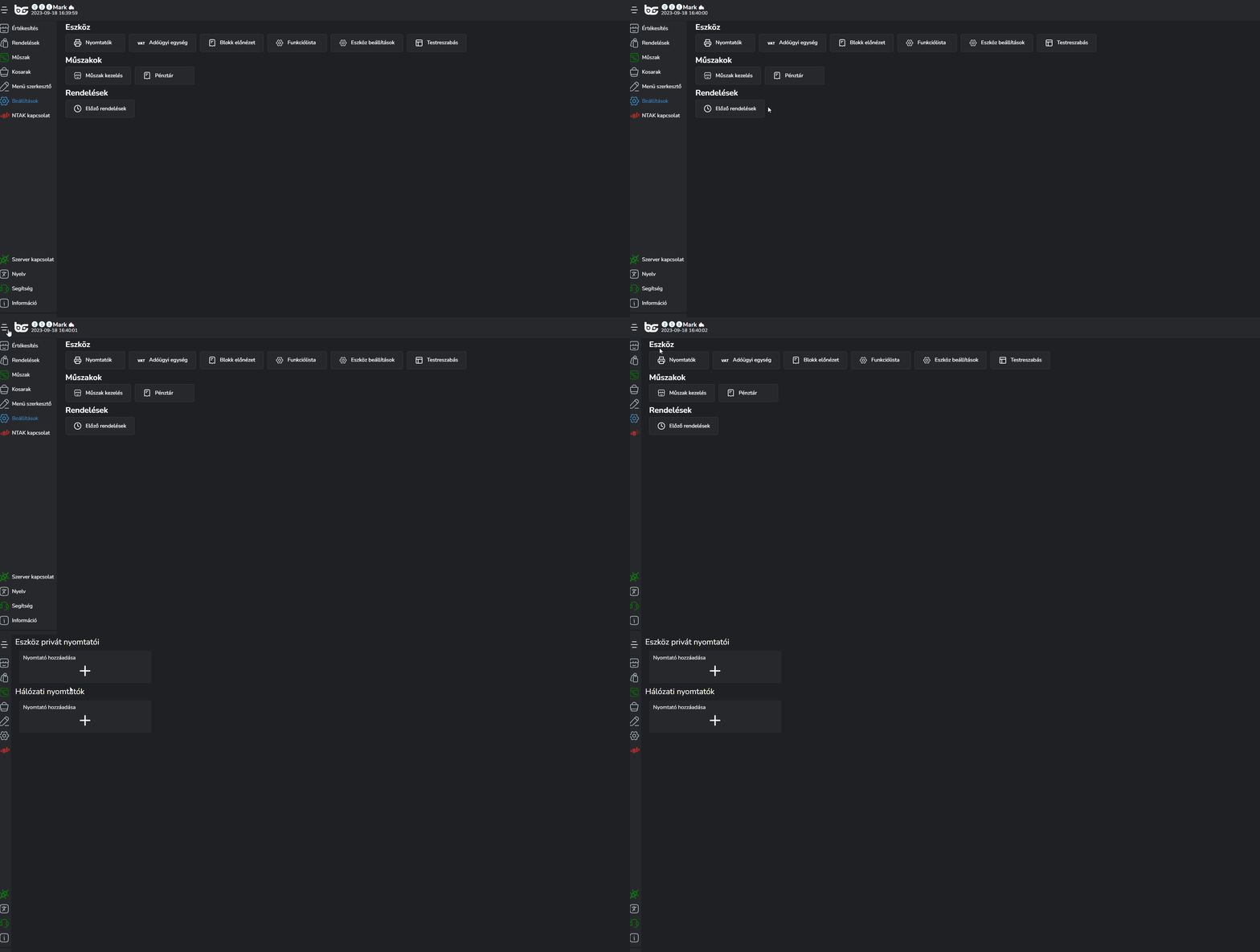
A beállításokhoz kattintsunk a "Nyomtató" menüpontra.
A nyomtatókat többféleképpen lehet csatlakoztatni, és többfajtaképpen tudjuk kezelni őket.
1. Eszköz privát nyomtatói
2. Hálózati nyomtatók
{% hint style="info" %}
**TIPP**
Abban az esetben, ha több értékesítési pontod van, és több POS ugyanazt a nyomtató használná, akkor érdemes hálózati nyomtatóként hozzáadni, így a beállításokat nem kell elvégezni még egyszer, csupán a nyomtatási módokat kell majd összerakni (lásd később).
\
Viszont ha USB-vel csatlakoztatunk egy olyan nyomtatót, amit csak az a gép használ, akkor privát nyomtatóként lehet felvinni.\
\
Ha hálózatos nyomtatót csatlakoztattunk, akkor is tudjuk privátként beállítani úgy, hogy másik eszköz ne lássa ezt a nyomtatót a hálózaton, csak abban az esetben ha mi kézzel állítjuk be.
{% endhint %}
## Nyomtató hozzáadása
Nyomtatót többféleképpen is hozzá tudunk adni a rendszerhez.
1. USB
2. Beépített printer (windows)
3. Hálózaton lévő nyomtatót
4. Bluetooth nyomtatót (android)
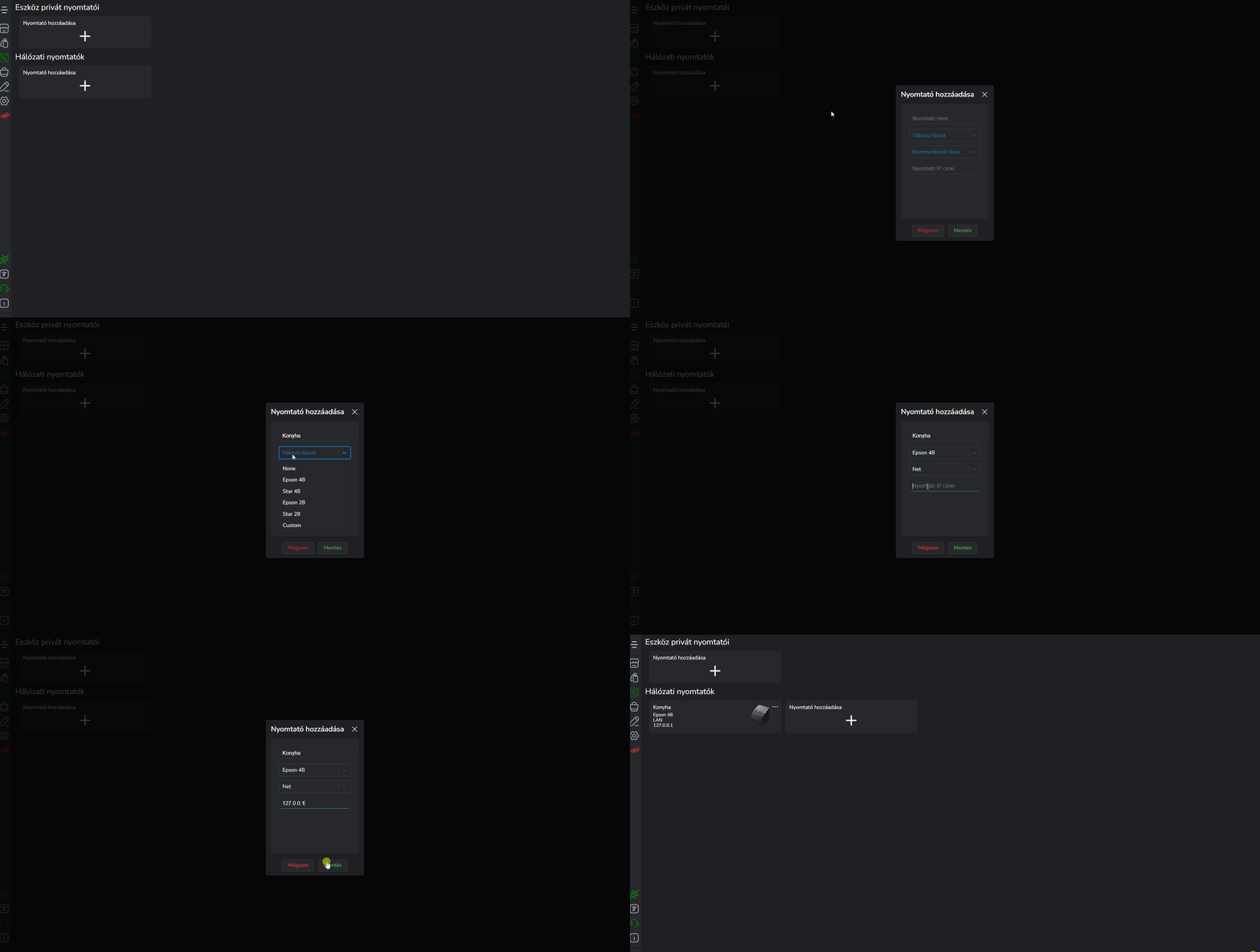
Kattintsunk a nyomtató hozzáadása gombra és menjünk végig a lépéseken.
Adjuk meg a nyomtató nevét, a nyomtató típusát, a kommunikáció típusát és a végén a kommunikáció típusától függően, a maradék adatot (IP cím, USB port, Bluetooth név).
{% hint style="warning" %}
**FONTOS TUDNI!**
A legtöbb blokknyomtató EPSON protokollal vagy STAR protokollal rendelkezik. A mellette lévő szám az a blokk szélességével párhuzamos karakterszámot jelenti, hogy a blokkra összesen egy sorba mennyi karakter fér ki.\
\
Ha egyik karakterszám se megfelelő, akkor lehetőség van saját értéket beírni.
{% endhint %}
Mentsük el a nyomtatót a "Mentés" gombra kattintva.
## Nyomtató beállítások
Amint hozzáadtuk a nyomtatót További beállításokat kell elvégeznünk rajta, hiszen be kell állítanunk, hogy miként nyomtasson.
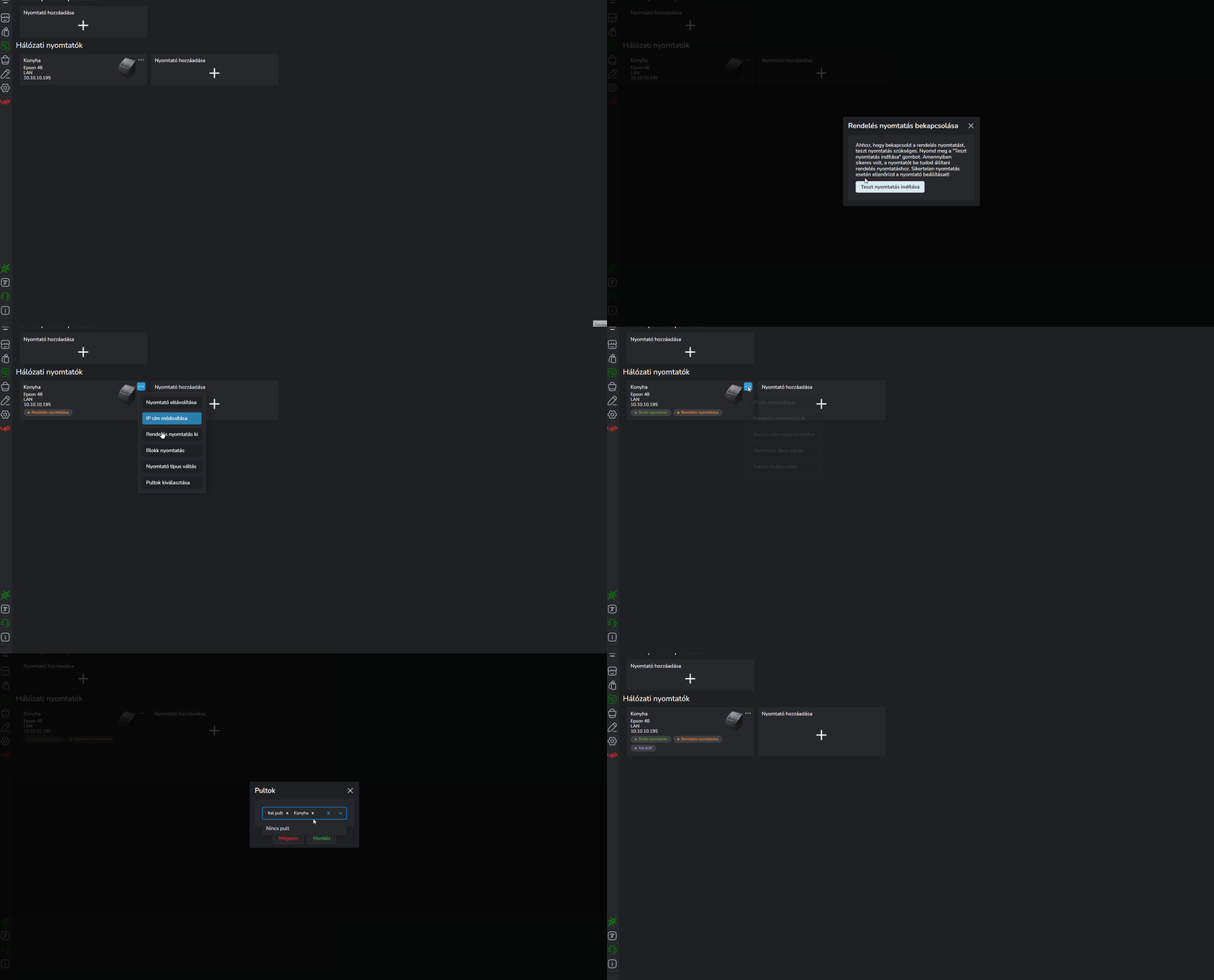
Kattintsunk a nyomtató kártya jobb felső sarkában lévő három pöttyre és végezzük el a beállításokat.
Az alábbi menüpontokat látjuk:
* Nyomtató eltávolítása
* IP cím módosítása (hálózatos nyomtató esetén)
* Rendelés nyomtatás be
* Blokk nyomtatás
* Nyomtató típus váltás
* Pultok kiválasztása
{% hint style="success" %}
**TESZT nyomtatás**
Minden beállítás után (rendelés nyomtatás, blokk nyomtatás) a rendszer automatikusan tesztelésre kér fel minket, hogy biztosan jó-e a kapcsolat.\
\
Amennyiben igen, kapunk egy blokkot, hogy minden rendben jó munkát!\
\
Ha nem, akkor módosítsuk a beállításokat addig, amíg megfelelő lesz a kapcsolat.
{% endhint %}
### Blokknyomtatás beállítás
Amennyiben összesítőt szeretnénk nyomtatni, úgy a három pöttyre kattintva a Blokk nyomtatást kell kiválasztani.
Ha azt írja a szoftver, hogy a teszt nyomtatás sikeres volt és jött is ki papír a nyomtatóból, úgy kattintsunk a Blokk nyomtatás be gombra.
Ezután a kiválasztott nyomtatón összesítőt fogunk nyomtatni az adott rendelésről, mely szerteágazóan személyre szabható -> Lásd: [**Blokk előnézet**](/pos/teruletenkenti-bontas/beallitasok/blokk-elonezet.md) témakör.
### Rendelés nyomtatás
Ha több nyomtatóval is rendelkezünk, vagy ezt a nyomtatót szeretnénk rendelések nyomtatására is használni, úgy a Rendelés nyomtatás be gombbal be tudjuk ezt a funkciót kapcsolni.
A menet hasonlóképpen ugyanaz mint a blokknyomtatásnál, teszt nyomtatást hajt végre a rendszer, és ha azt írja, hogy a teszt nyomtatás sikeres volt és jön ki papír is a nyomtatóból, úgy kattintsunk a Rendelés nyomtatás be gombra.
{% hint style="info" %}
**TÖBB PULT nyomtatása egy nyomtatóra**
Amennyiben egy nyomtatóval rendelkezünk, és a rendeléseken a konyhai blokkot és a pultba kerülő blokkot manuálisan osztjuk szét, úgy a nyomtatót kétszer kell létrehozni és külön beállítani az egyikre az egyik pultot, a másikra a másik pultot a "Pultok kiválasztása" gombra kattintva
{% endhint %}