> For the complete documentation index, see [llms.txt](https://doc.barsoft.hu/llms.txt). Markdown versions of documentation pages are available by appending `.md` to page URLs; this page is available as [Markdown](https://doc.barsoft.hu/pos/teruletenkenti-bontas/beallitasok/penztar.md).
# Pénztár
Műszak dokumentumjai
Itt tudod ellenőrizni a pénztárgép vagy adóügyi nyomtató felé küldött dokumentumokat.
Ezek a dokumentumok három különböző állapotban lehetnek
* Sikeresen kinyomtatva
* Amennyiben egy dokumentumnál jóváhagytuk manuálisan, hogy az ki van nyomtatva
* Adóügyi nyomtató esetén automatikusan, ha sikeres volt a nyomtatás
* Sikertelenül kinyomtatva
* Amennyiben egy dokumentumnál jóváhagytuk manuálisan , hogy a nyomtatás sikertelen volt
* Ha az adóügyi nyomtató sikertelen nyomtatás választ küld vissza
* Kérdőjeles
* Minden olyan dokumentum, amiről a BarSoft nem kapott vissza információt, hogy sikerült-e kinyomtatni vagy sem
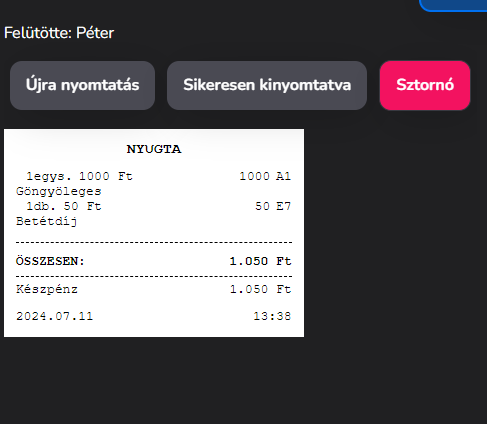
Ha a dokumentum nem volt sikeresen kinyomtatva az alábbi három gomb áll rendelkezésünkre:
* Újra nyomtatás
* Ez újra küldi a nyomtatási adatokat a pénztárgép felé
{% hint style="danger" %}
Az újra nyomtatás funkció pénztárgépek esetén **új nyugtát fog létrehozni a pénztárgépben**!
Amennyiben többször nyomtatsz újra egy dokumentumot, úgy eltérés várható a záráskor a pénzösszegben.
{% endhint %}
* Sikeresen kinyomtatva
* Ezzel a gombbal hagyhatod jóvá, hogy a dokumentum ténylegesen ki lett nyomtatva a pénztárgép által
* Sztornó
* Ez a funkció fogja levonni a napi bevételből a dokumentum értékét
### Sztornózás folyamata
1. Válaszd ki a listából a dokumentumot amit sztornózni szeretnél
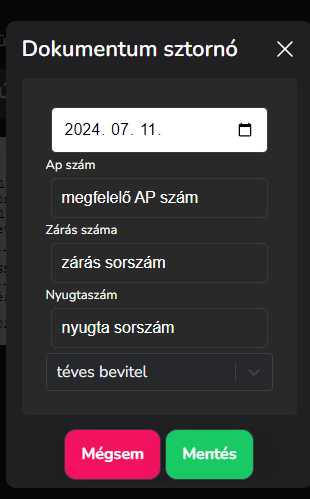
2. Nyomd meg a sztornó gombot, majd a felugró ablakban töltsd ki a mezőket, majd az alsó legördülő listából válaszd ki az indokot és nyomj a "Mentés" gombra
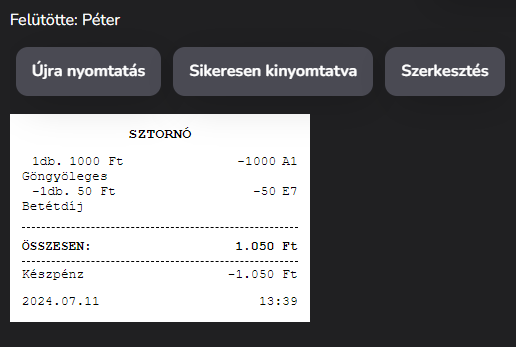
3. Ha az adatok helyesek, a pénztárgép sztornózik, a listában pedig megjelent egy sztornó dokumentum
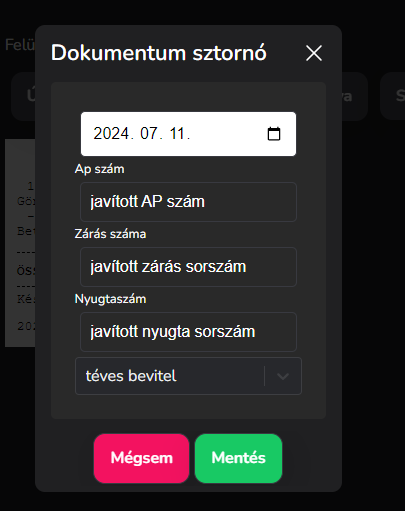
4. Amennyiben valamelyik adat mégis hibás volt és a pénztárgép nem nyomtatja a sztornó bizonylatot, nyomj a "Szerkesztés" gombra, itt lehetőséged van ezt a sztornó dokumentumot szerkeszteni, hogy az kinyomtatódjon
.png?alt=media)
.png?alt=media)