> For the complete documentation index, see [llms.txt](https://doc.barsoft.hu/llms.txt). Markdown versions of documentation pages are available by appending `.md` to page URLs; this page is available as [Markdown](https://doc.barsoft.hu/pos/teruletenkenti-bontas/ordermanager-a-rendeles-kezelo/asztalkezeles.md).
# Asztalkezelés
Rendelések kezelése klasszikus éttermi működés esetén
Amennyiben a rendeléseket asztalra ütjük fel, az alábbi módon kezelhetjük a rendeléseket:
## Rendelések asztalra ütése
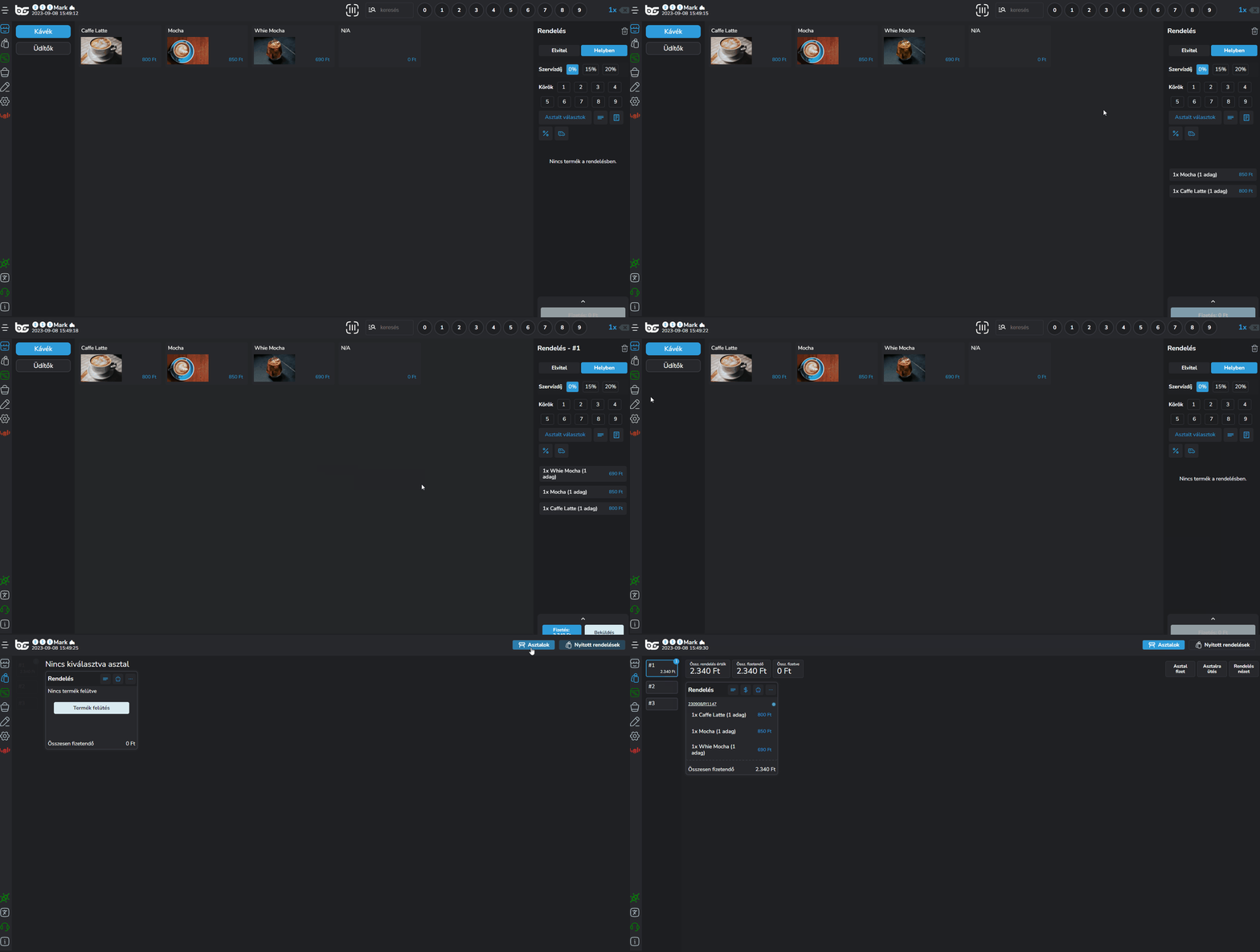
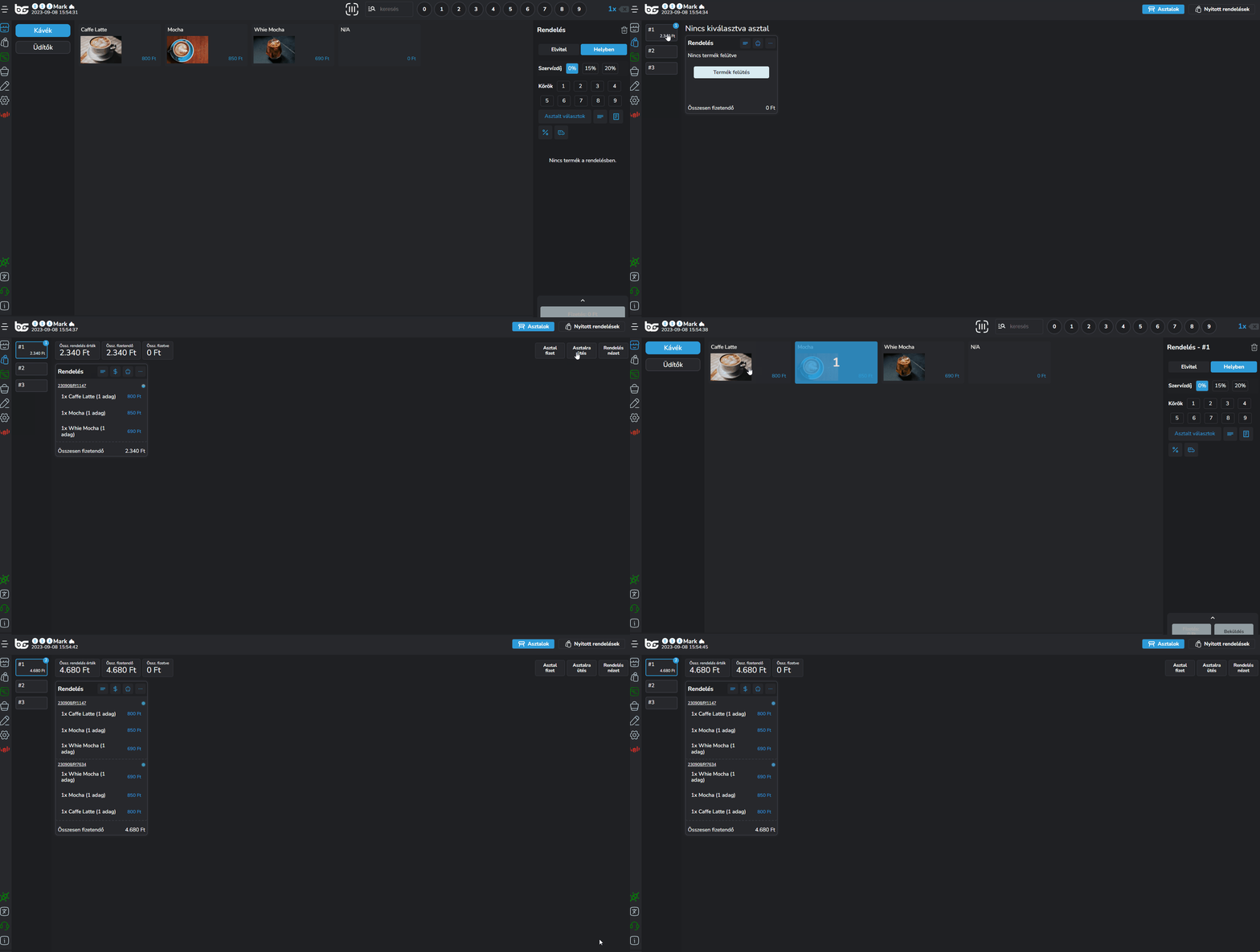
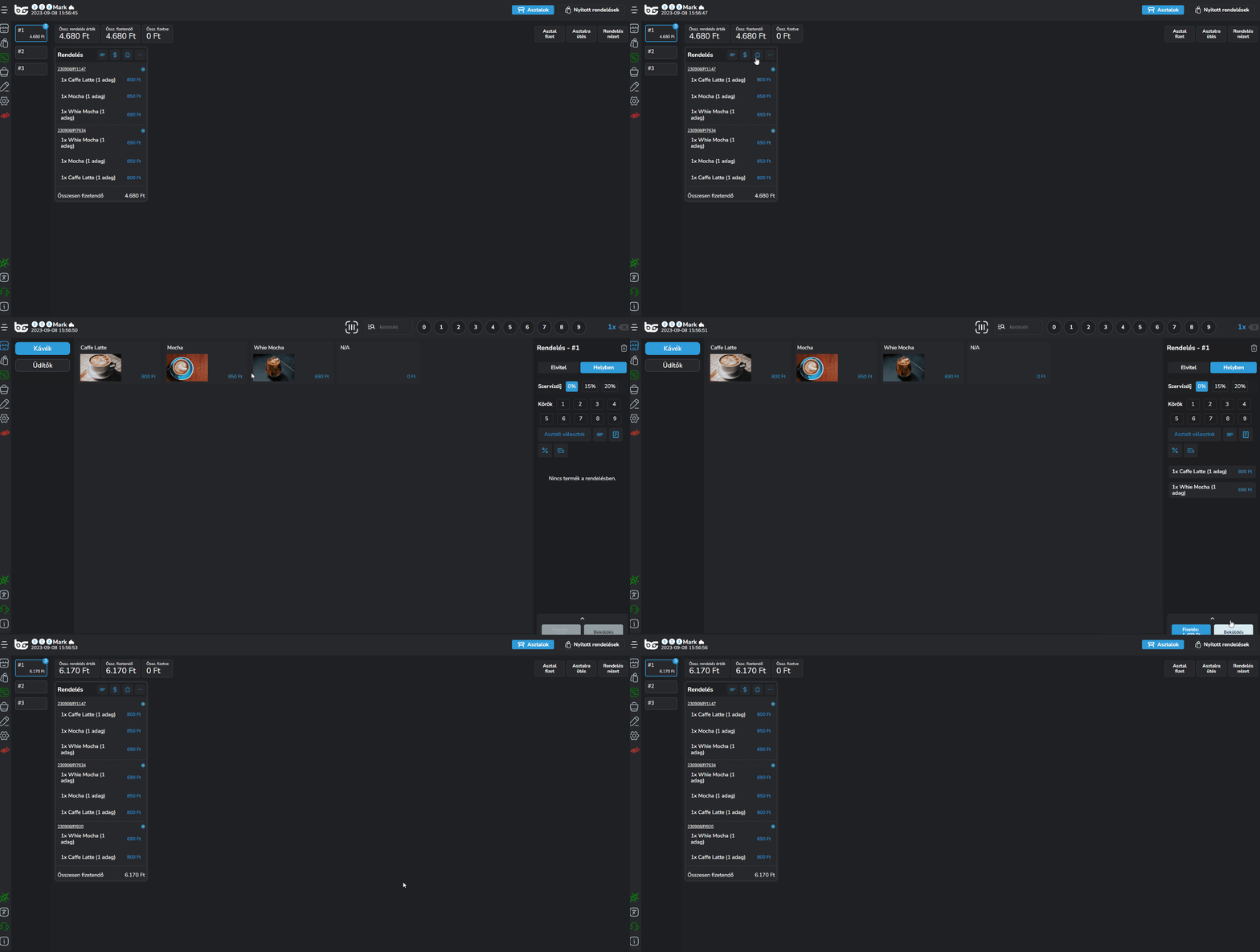
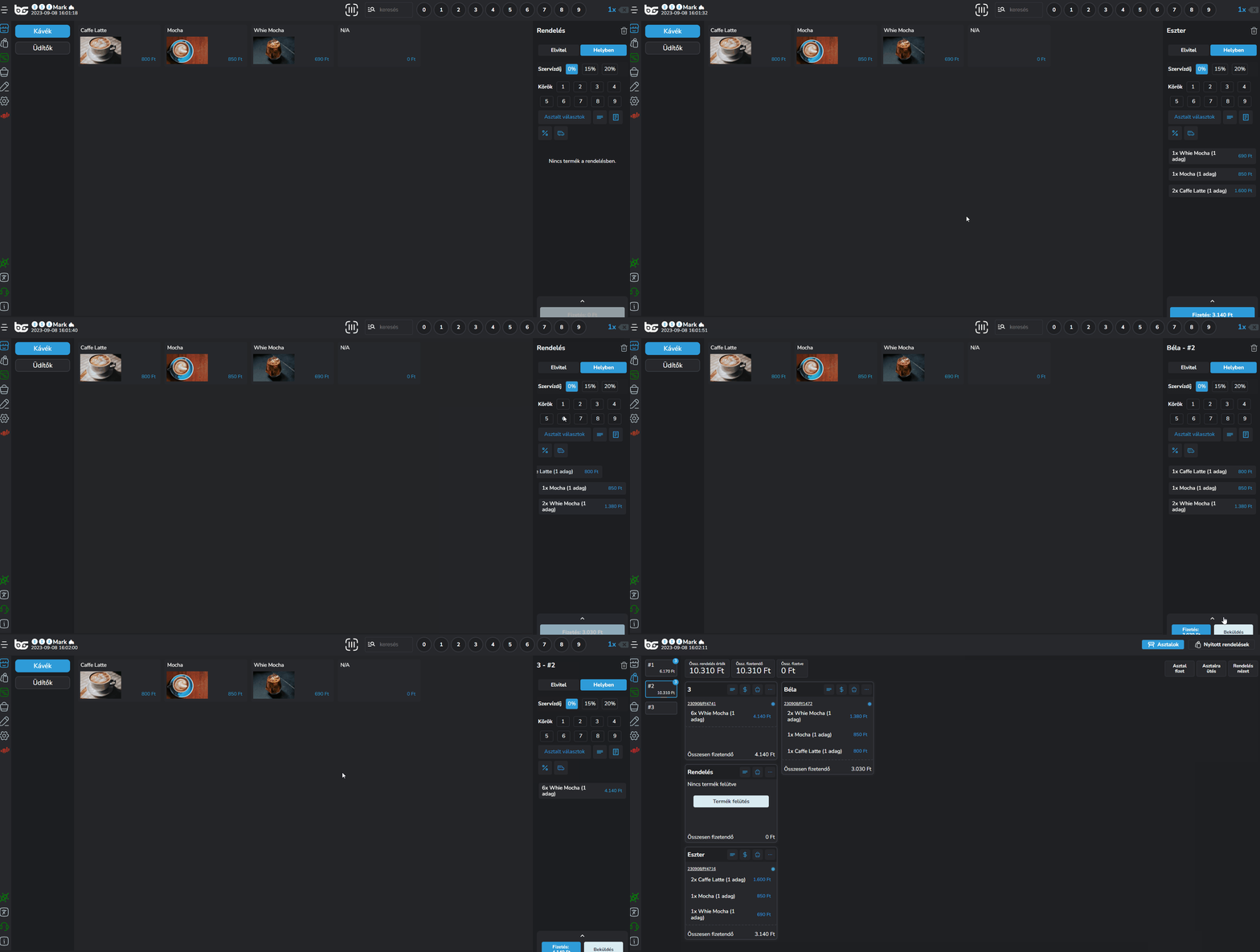
A rendelések felütése során az asztal kiválasztása után a "Beküldés" gombra kattintva az adott rendelést beküldjük az asztalra (és ezzel együtt a konyhára / pultokba amennyiben be van állítva)
Miután felütöttük asztalra a rendelést az OrderManager-ben az "Asztalok" nézetben láthatjuk asztalonként a felütött rendelést.
Válasszuk ki a kívánt asztalt.
## Asztalra ütés az OrderManageren keresztül
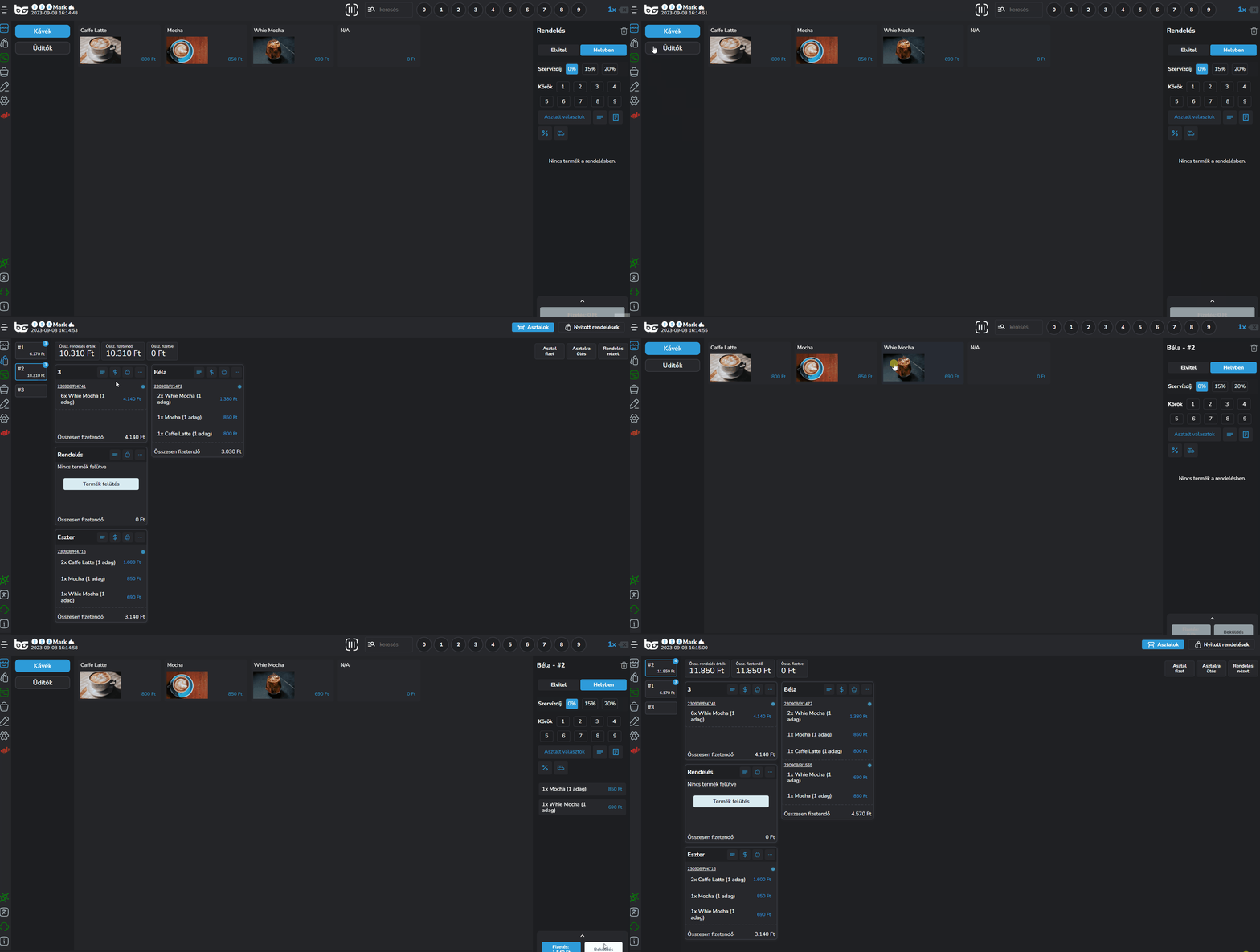
Ha szeretnénk tisztábban rendelést felvenni, egyből az adott asztalra, akkor válasszuk ki az OrderManagerben az adott asztalt, és a "Termék felütés" gombra kattintva tudunk felvenni plusz tételeket az asztalra.
## Személyek / Székek kezelése
A BarSoft-ban van lehetőség arra, hogy a rendeléseknek külön azonosítót adjunk.
A rendelés azonosítót a kosár nézetben, a "Rendelés" feliratra kattintva érjük el.
Három fajta azonosítót is kezelünk:
1. Szabad kezes beírású (akár nevek vagy egyedi azonosító)
2. Számok
3. Székszámok
Ha adunk azonosítót, és asztalra ütünk akkor be tudjuk azonosítani hogy melyik vendég mit kér, és konkrétan hozzá tudunk további rendelést felvenni, így a végén teljesen egyszerű lesz a fizetés.
## Asztal fizettetés
A legsarkalatosabb pont, mikor egy asztal fizet a vendéglátásban.
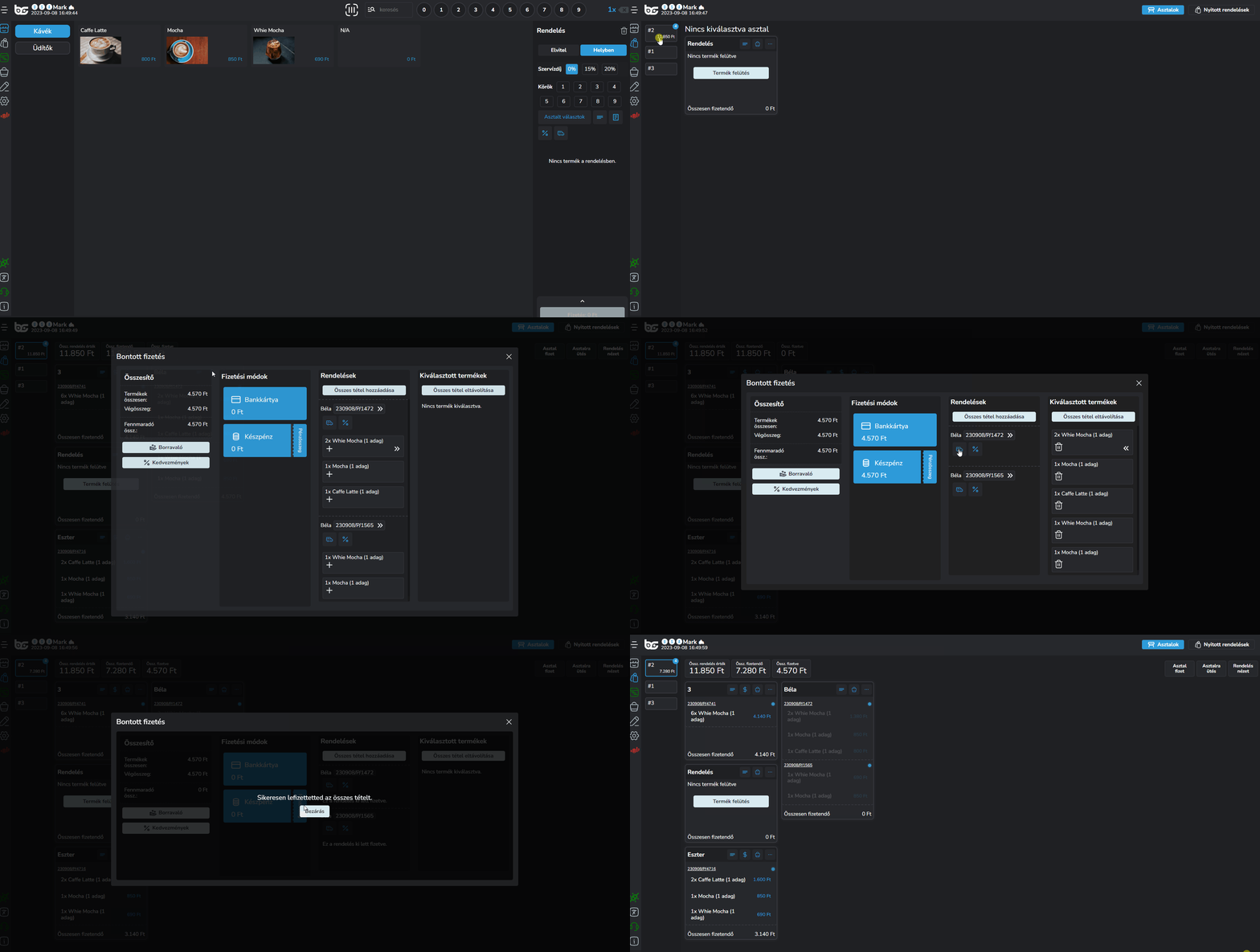
A BarSoft rendszere nagyon egyszerűen lekezeli a bontott fizetést, abban az esetben, ha a vendégek külön, vagy bizonyos tételeket szeretnének csak fizetni a rendelésekből.
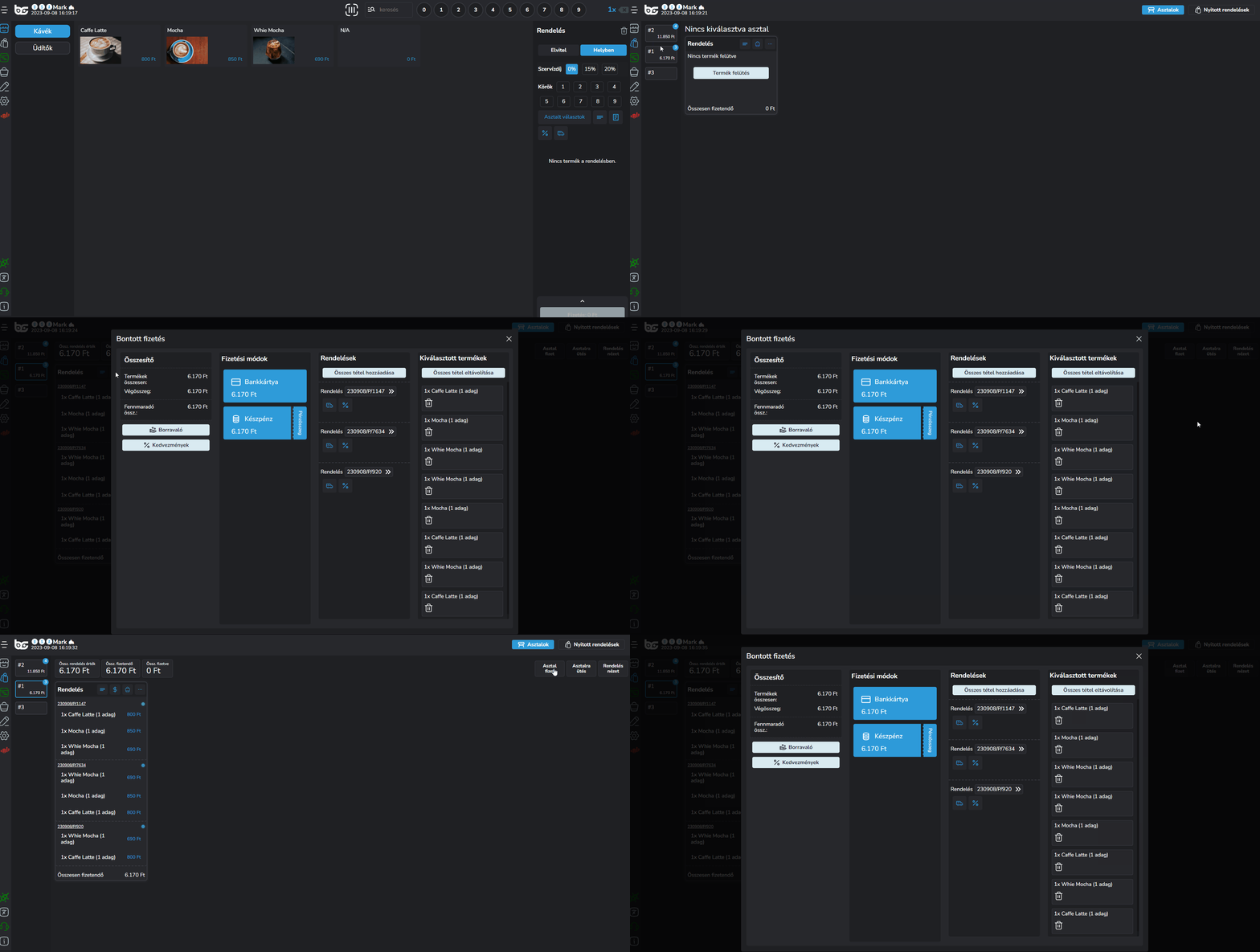
Az asztal fizetés funkciót a rendelések kártyáján (az adott rendelésre vonatokozóan) a "Fizetés" gombra kattintva, vagy ha TELJES asztal fizetést szeretnénk indítani, azaz az összes rendelést egyben, akkor a jobb felső sarokban az "Asztal Fizet" gombra kattintva tudunk kezdeni.
### A fizetőablak
A fizetőablak 4 részre van bontva:
1. Összesítő
1. Információ a termékek díjának összegéről, a csomagolások és borravaló összegéről
2. Áfás számla adási lehetőség
3. Borravaló adási lehetőség (ha kapunk)
4. Kedvezmény adási lehetőség
2. Fizetési módok ( itt tudjuk kiválasztani majd hogy mivel fizet a vendég)
3. Rendelések (itt adhatjuk hozzá a kosárhoz a rendelésenként a tételeket -> alapesetben minden hozzá van adva)
4. Kiválasztott termékek, az összes termék amit hozzáadtunk a kosárhoz
Kedvezményt és elviteli (szállítási) díjat rendelésenként is adhatunk.
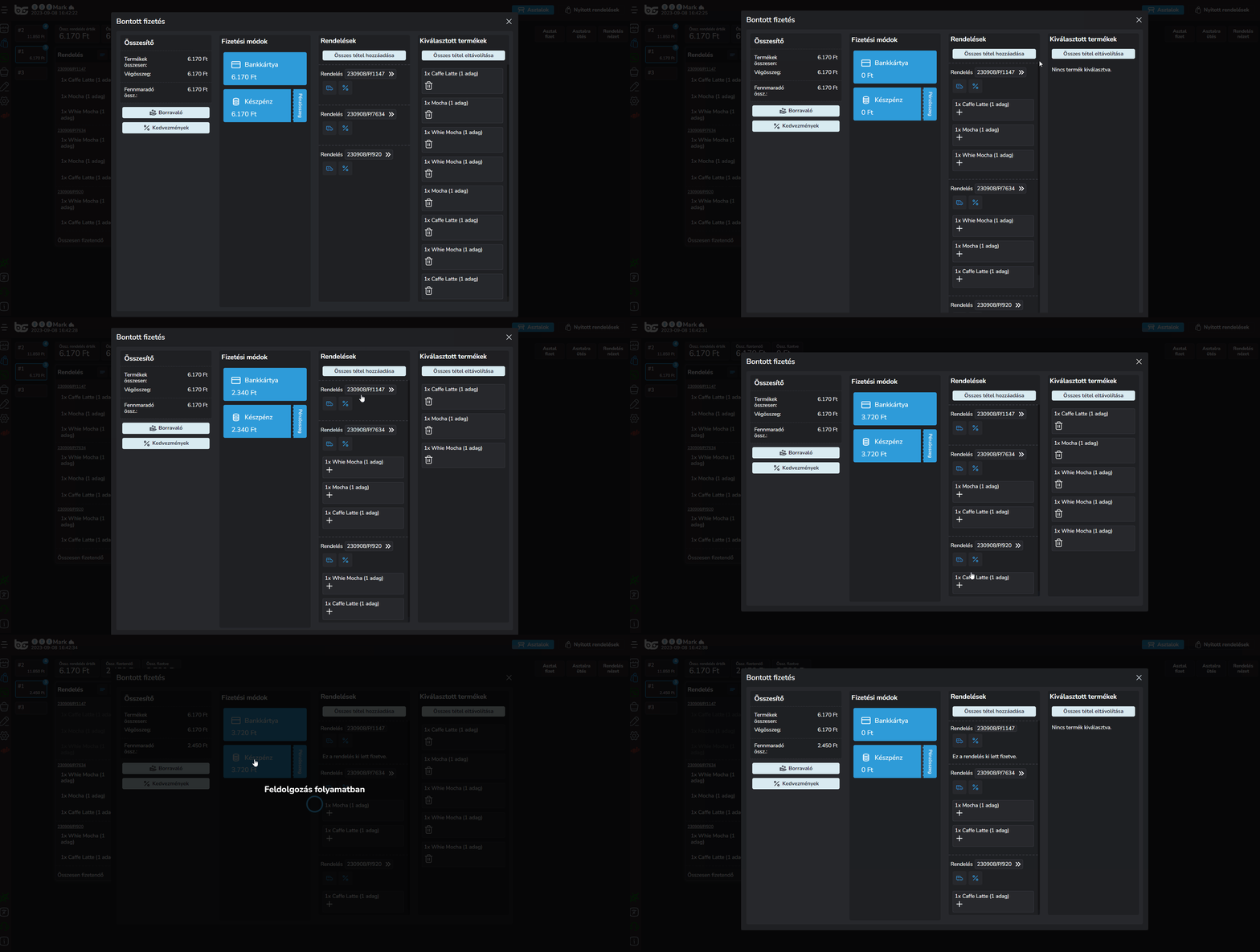
Amennyiben szeretnénk szétszedni a fizetést, a kiválasztott termékek oszlopban kattintsunk az "Összes tétel eltávolítása" gombra és adjuk hozzá a kívánt tételeket a kosárba, majd kattintsunk a fizetési módoknál egy fizetési módra.
A kiválasztott tételek kifizetése után a fennmaradó fizetendő tételeket látjuk csak, így gyorsan tudjuk folytatni a fizettetést.
Amint kifizettettük az összes tételt, egy "Sikeresen lefizettetted az összes tételt" üzenet fog megjelenni. A "Bezárás" gombra kattintva bezáródik az ablak.
### Fizettetés az asztalon azonosítónként
Ha pontosan tudjuk, hogy ki szeretne fizetni, mert előzetesen úgy ütöttük fel a rendelést (adtunk ID-t a vendégnek, vagy székekre ütöttünk az asztaltérképen) úgy csak az ő tételeit ki tudjuk választani az ID felületen a "Asztal fizet" gombra kattintva.
.png?alt=media)